Brukermanual
Luken på kjøkkenet
Tavla, klar-tid, pause, bord og utskrift — alt kjøkkenet trenger, på noen få sider.
Kapittel 1
Tavla
Bestillinger fra mottatt til hentet eller levert.
1.1
Tavla
Alle aktive bestillinger i tre kolonner: Mottatt, Tilberedes og Klar.
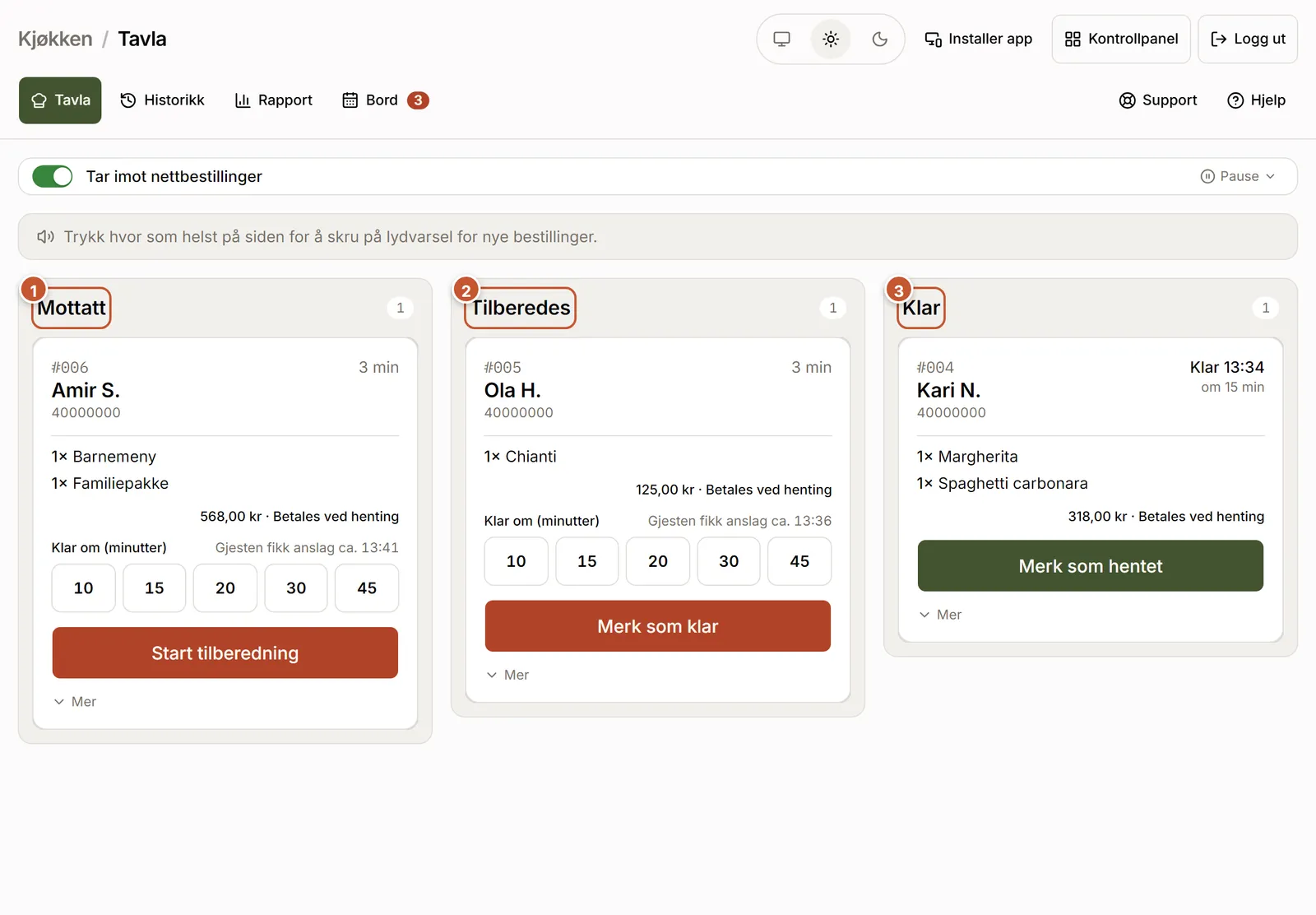
Nye bestillinger kommer inn i «Mottatt» ① med lyd.
Trykk den store knappen på kortet for å flytte bestillingen videre: Mottatt → Tilberedes ② → Klar ③ → hentet.
Trykk «Mer» på kortet for å hoppe over et steg eller tilbake (trykk på statusen du vil til), se historikken, skrive ut på nytt, merke «Ikke hentet» (når bestillingen er klar) eller kansellere.
Planlagte bestillinger viser hentetiden. Et kort blir rødt når det er forsinket.
Bestillinger fra bordene (Spis her) har «BORD 7» på kortet i stedet for hentetid og er alltid betalt på nett. Når maten er ute hos gjesten, trykker dere «Merk som servert». Se «Spis her».
Kommer det flere bestillinger fra samme bord, ligger de sammen i en ramme merket «BORD 7 · 3 bestillinger», og står noen av dem i en annen kolonne, ser dere det under: «Også fra bordet: 1 tilberedes». Dere kan servere dem sammen. Hver bestilling har fortsatt sitt eget kort og sin egen status.
I Luken:Tavla
1.2
Henteliste
Tavla som én liste i rekkefølge etter hentetid, for disken der gjestene henter. Passer for bakerier og kafeer.
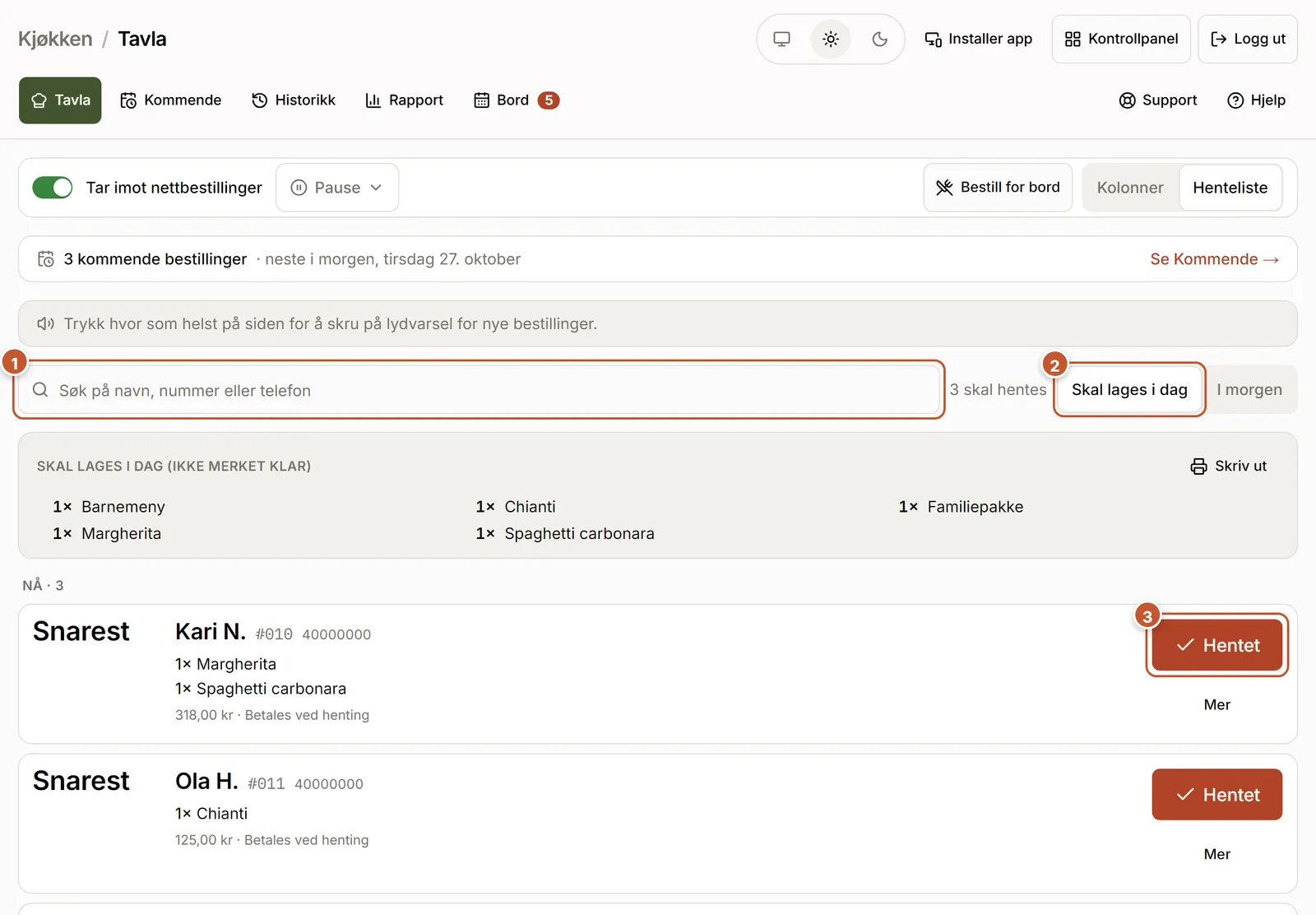
Øverst på Tavla velger du «Henteliste» i stedet for «Kolonner». Valget gjelder bare denne enheten, så iPaden i disken kan vise hentelisten mens kjøkkenet bruker kolonnene.
Bestillingene står i rekkefølge etter hentetid, med tid og navn stort. «Nå» er det som skal hentes innen en halvtime, også det som er forsinket. «Senere i dag» kommer under.
Kommer gjesten, søk på navnet, nummeret eller telefonen ①, og trykk «Hentet» ③. Bestillingen trenger ikke være merket som klar først.
«Skal lages i dag» ② viser antall per vare for det som ikke er merket klar, og «I morgen» viser det som skal lages til i morgen. Trykk «Skriv ut» for å få lista på papir.
Under «Mer» på en bestilling ligger «Ikke hentet» og «Skriv ut på nytt».
I Luken:Tavla
1.3
Utkjøring på Tavla
Bestillinger som skal kjøres ut har merket UTKJØRING, adressen på kortet og et eget steg: På vei.
Et kort med utkjøring har merket «UTKJØRING», adressen og postnummeret, og når maten skal være fremme: «Leveres 18:30».
Lag maten som vanlig: Mottatt → Tilberedes → Klar. Tidene på kortet er fortsatt når maten skal være klar på kjøkkenet.
Når sjåføren tar med seg maten, trykk «Send ut». Kortet flyttes til «På vei», og gjesten ser «Maten er på vei!».
Når maten er levert, trykk «Merk som levert». Sjåføren kan gjøre det på telefonen under fanen «På vei».
Fikk ikke sjåføren levert? Trykk «Mer» og «Ikke levert».
I Luken:TavlaUtkjøring (innstillinger)
1.4
Når bestillingen er klar
Velg på kortet når bestillingen er klar — gjesten ser tiden på kvitteringen.
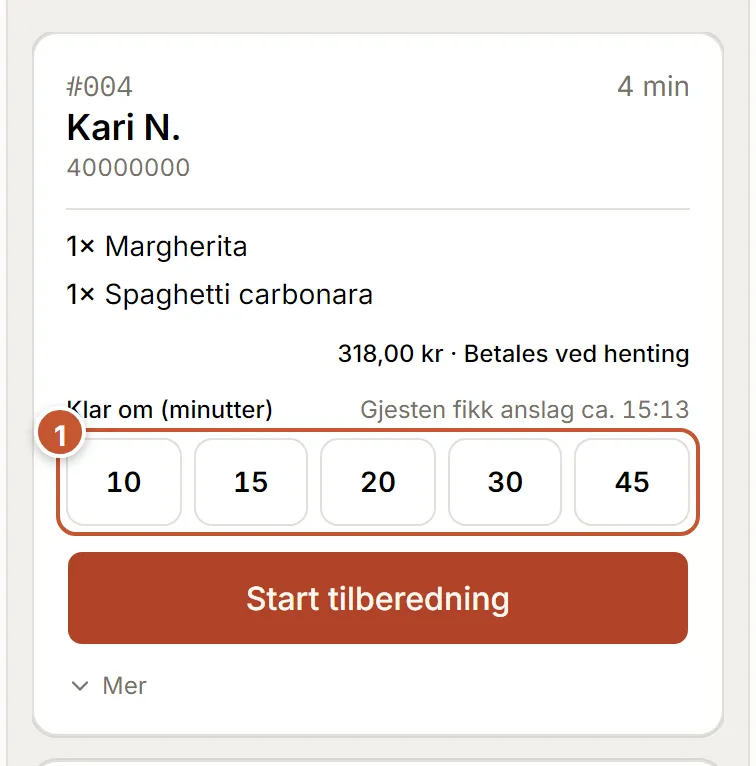
På en ny «snarest»-bestilling står knappene «Klar om (minutter)» ①: 10, 15, 20, 30 og 45.
Trykk en tid. Bestillingen flyttes til «Tilberedes», og gjesten ser «Klar ca. kl. 17:42» på kvitteringen med en gang.
Drar det ut? Trykk «+5 min», eller «Endre» for å velge på nytt. Gjesten ser «Ny tid fra kjøkkenet».
Velger dere ingen tid, ser gjesten anslaget Luken ga i kassen — ut fra hvor lang tid bestillingene deres pleier å ta og hvor mange som står på Tavla.
I Luken:TavlaBestilling (innstillinger)
1.5
Bestillinger som ikke blir hentet
Merk en bestilling som ikke hentet, så ser dere det neste gang samme nummer bestiller.
Når bestillingen står under Klar, trykker du «Mer» på kortet og så «Ikke hentet». Bestillingen kanselleres.
Bestiller samme telefonnummer igjen, står «Ikke hentet én gang før · ring gjerne først» på kortet. Ring gjesten før dere lager maten.
Trykket feil? Trykk «Angre» i meldingen, så er bestillingen tilbake og merket borte.
I Luken:TavlaBestilling (innstillinger)
1.6
Styr Tavla med stemmen
Flytt kortene uten å ta på iPaden: «starter på 31», «31 er klar». På norsk, engelsk, ukrainsk eller arabisk.
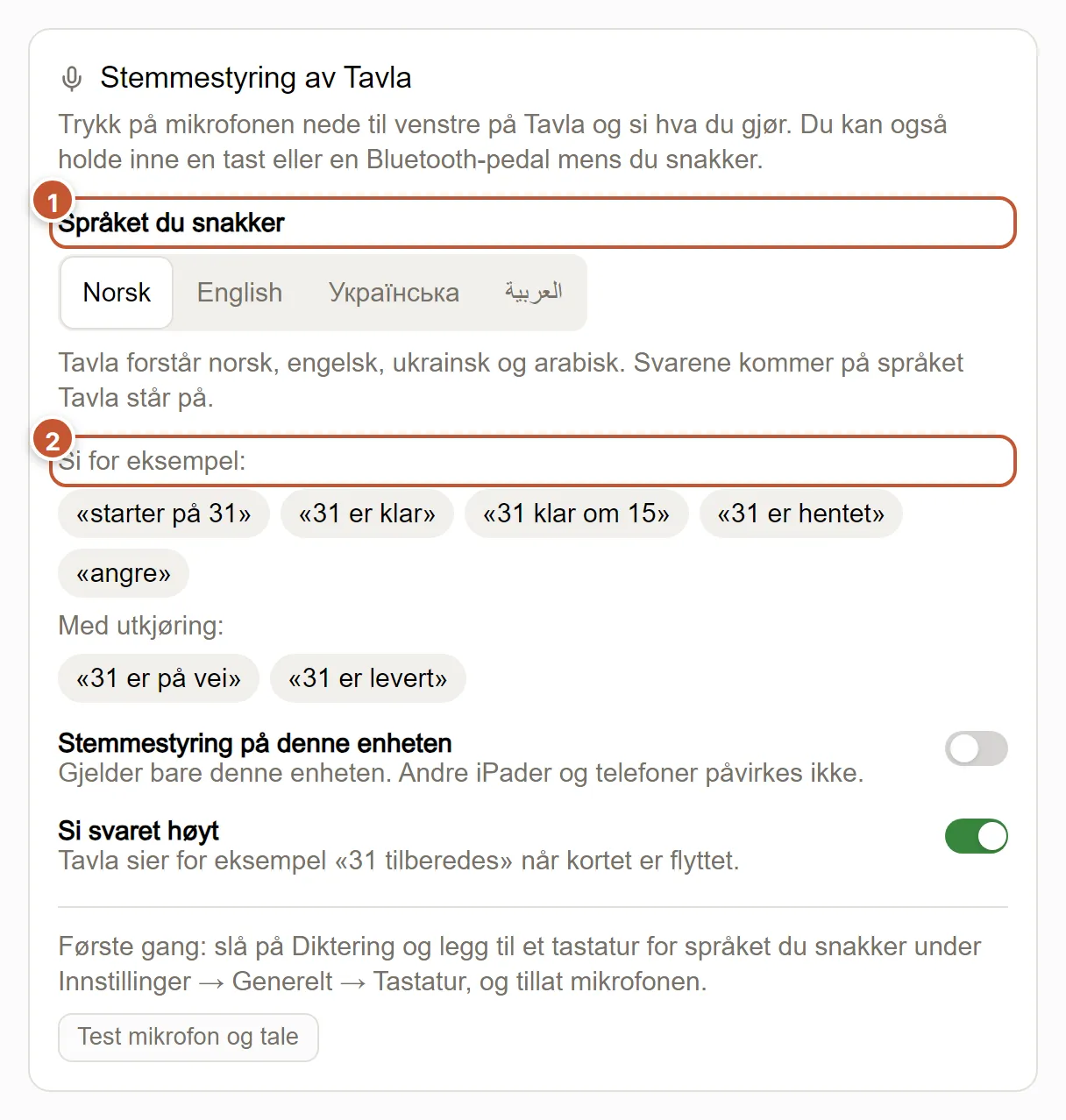
Første gang: slå på Diktering og legg til et tastatur for språket du snakker (for eksempel norsk) under Innstillinger → Generelt → Tastatur på iPaden.
Åpne Kjøkken-appen, trykk «Denne enheten» og slå på «Stemmestyring på denne enheten». Tillat mikrofonen når iPaden spør.
Under «Språket du snakker» ① velger du norsk, engelsk, ukrainsk eller arabisk. Eksemplene ② viser hva du kan si på det språket. Svarene kommer på språket Tavla står på.
På Tavla står en mikrofon nede til venstre. Trykk på den og si hva du gjør. Den stopper av seg selv når du er ferdig.
Tavla viser, og sier høyt, hva den gjorde. Trykk «Angre» i meldingen, eller si «angre».
I Luken:TavlaDenne enheten
1.7
Tavla på et annet språk
Hver iPad og telefon kan vise Tavla på norsk, engelsk, ukrainsk, tigrinja eller arabisk.
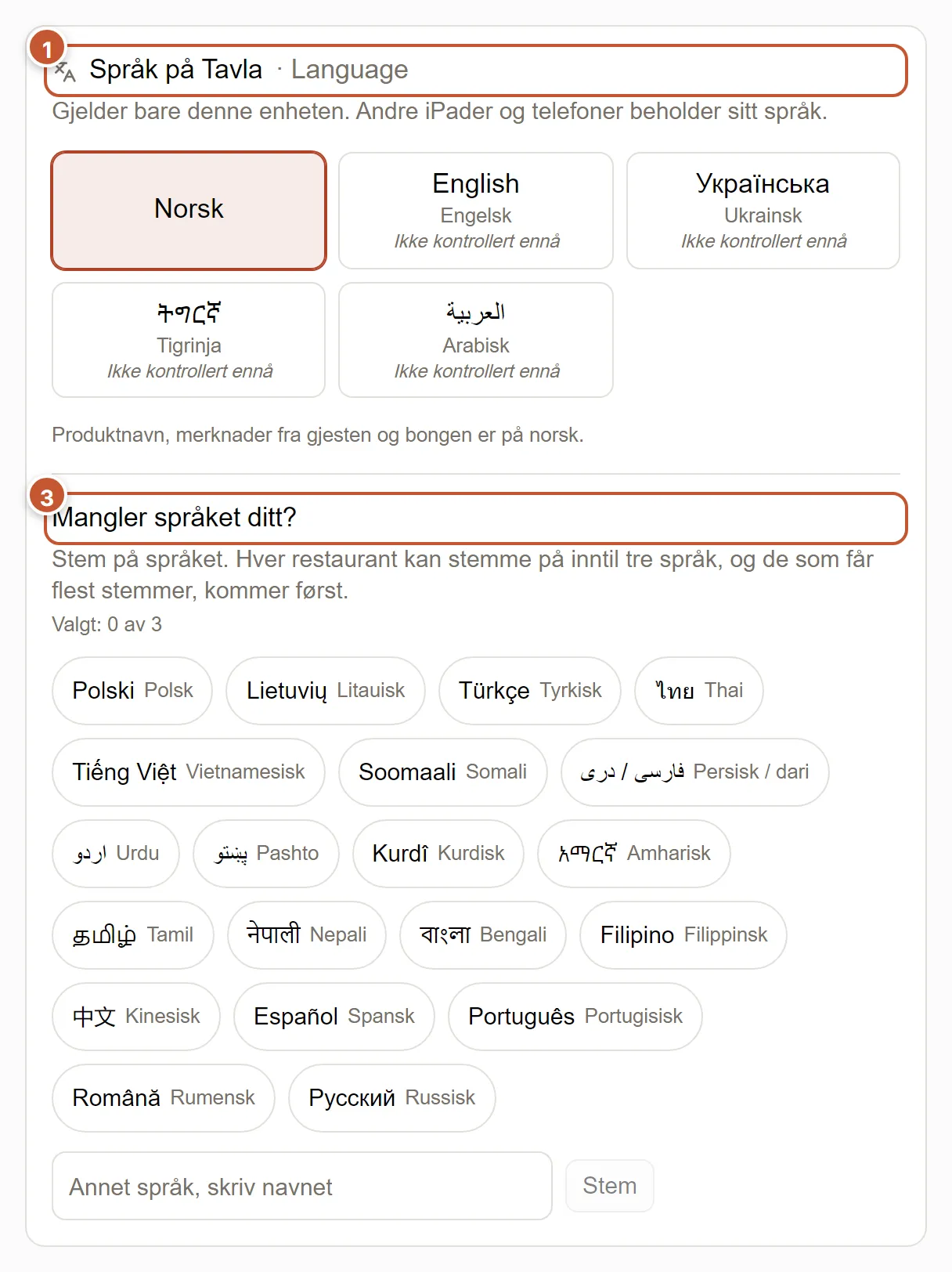
Åpne Kjøkken-appen og trykk «Denne enheten» øverst (i nettleseren heter den «Installer app»).
Under «Språk på Tavla» ① trykker du på språket, for eksempel English ②. Hvert språk står skrevet på seg selv, så den ansatte kjenner det igjen.
Hele kjøkkenet bytter språk med en gang: Tavla, hentelisten, Kommende, Historikk, Rapport, Bord og «Denne enheten». På arabisk leses alt fra høyre mot venstre.
I Luken:Denne enhetenTavla
1.8
Pause nettbestilling
For mye å gjøre? Steng kassen en stund uten å stenge siden.
Trykk «Pause» øverst på Tavla.
Velg 20 minutter, 40 minutter eller til i morgen. Gjestene ser at dere ikke tar imot bestillinger akkurat nå.
Trykk «Ta imot igjen» for å åpne før tiden.
I Luken:Tavla
Kapittel 2
Bord
Bordforespørsler og gjester som kommer.
2.1
Bordforespørsler
Gjester som vil ha bord, og gjester som kommer i dag.
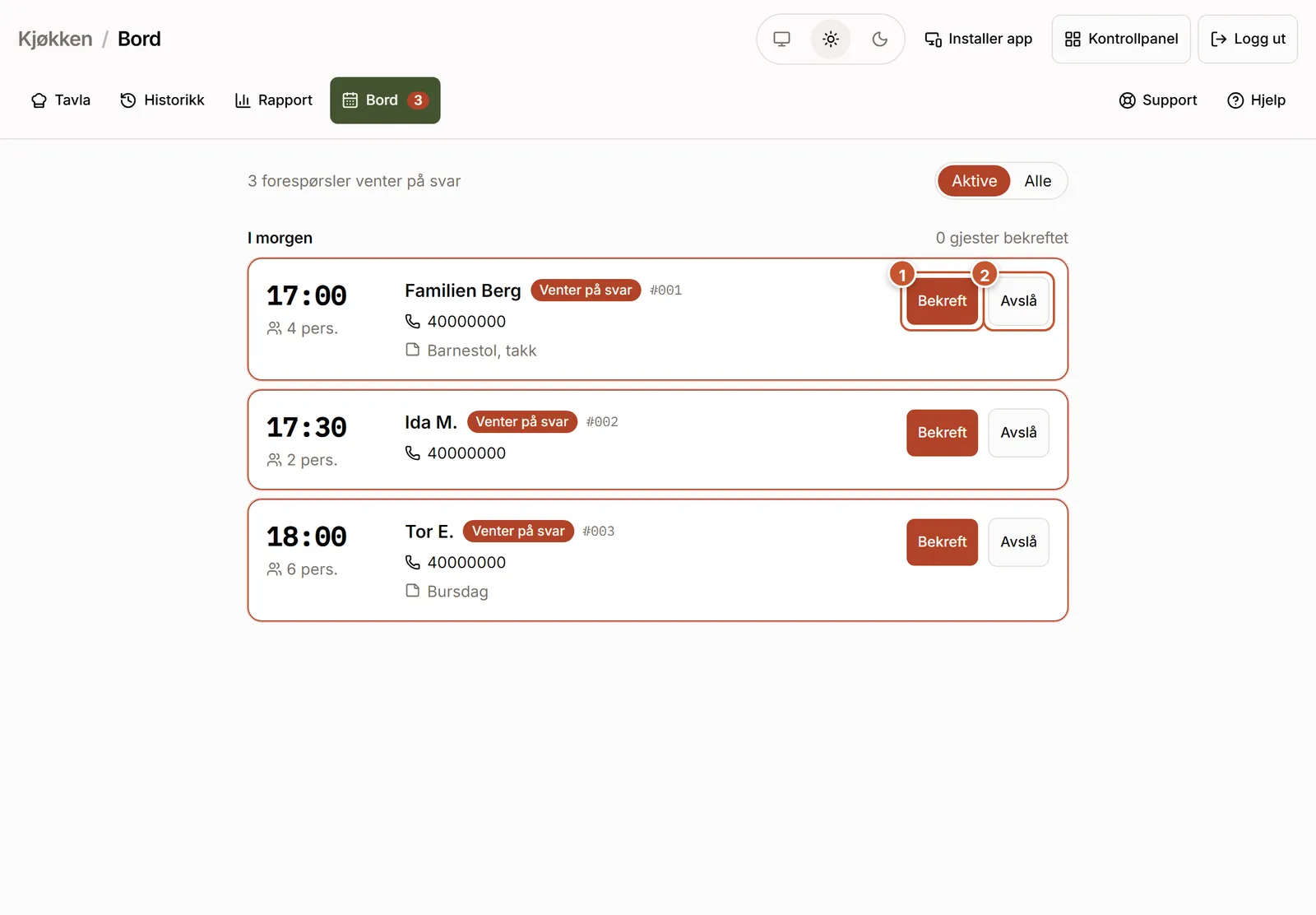
Åpne «Bord». Nye forespørsler kommer med lyd, sortert på tid.
Trykk «Bekreft» ① eller «Avslå» ②. Gjesten ser svaret på sin egen side.
Når gjesten kommer, trykk «Kommet». Kom de ikke, trykk «Ikke møtt».
I Luken:Bord
Kapittel 3
Utskrift og oppgjør
Bonger, historikk og rapport.
3.1
Bonger og utskrift
Med skriver skrives nye bestillinger ut automatisk.
Nye bestillinger skrives ut av seg selv når skriveren er koblet til.
Trenger du bongen på nytt? Trykk «Mer» på kortet og «Skriv ut bong».
Varsler Tavla at skriveren er frakoblet: sjekk strøm, papir og nettverkskabel.
I Luken:Tavla
3.2
Historikk og rapport
Finn gamle bestillinger og se dagens oppgjør.
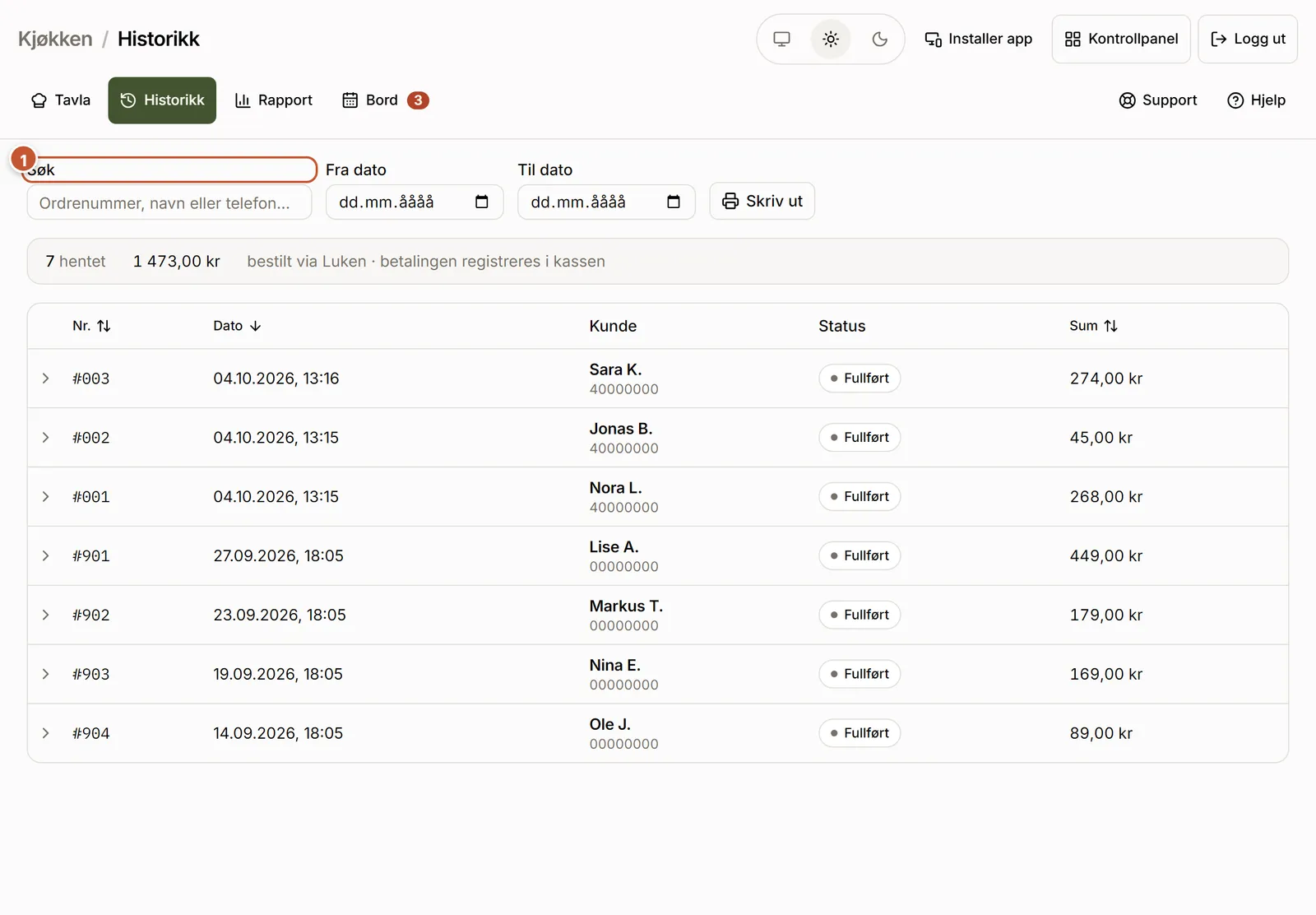
Historikk: søk ① på ordrenummer, navn eller telefon, og velg dato. Oppgjøret for utvalget står over lista. Trykk på en rad for å se detaljene.
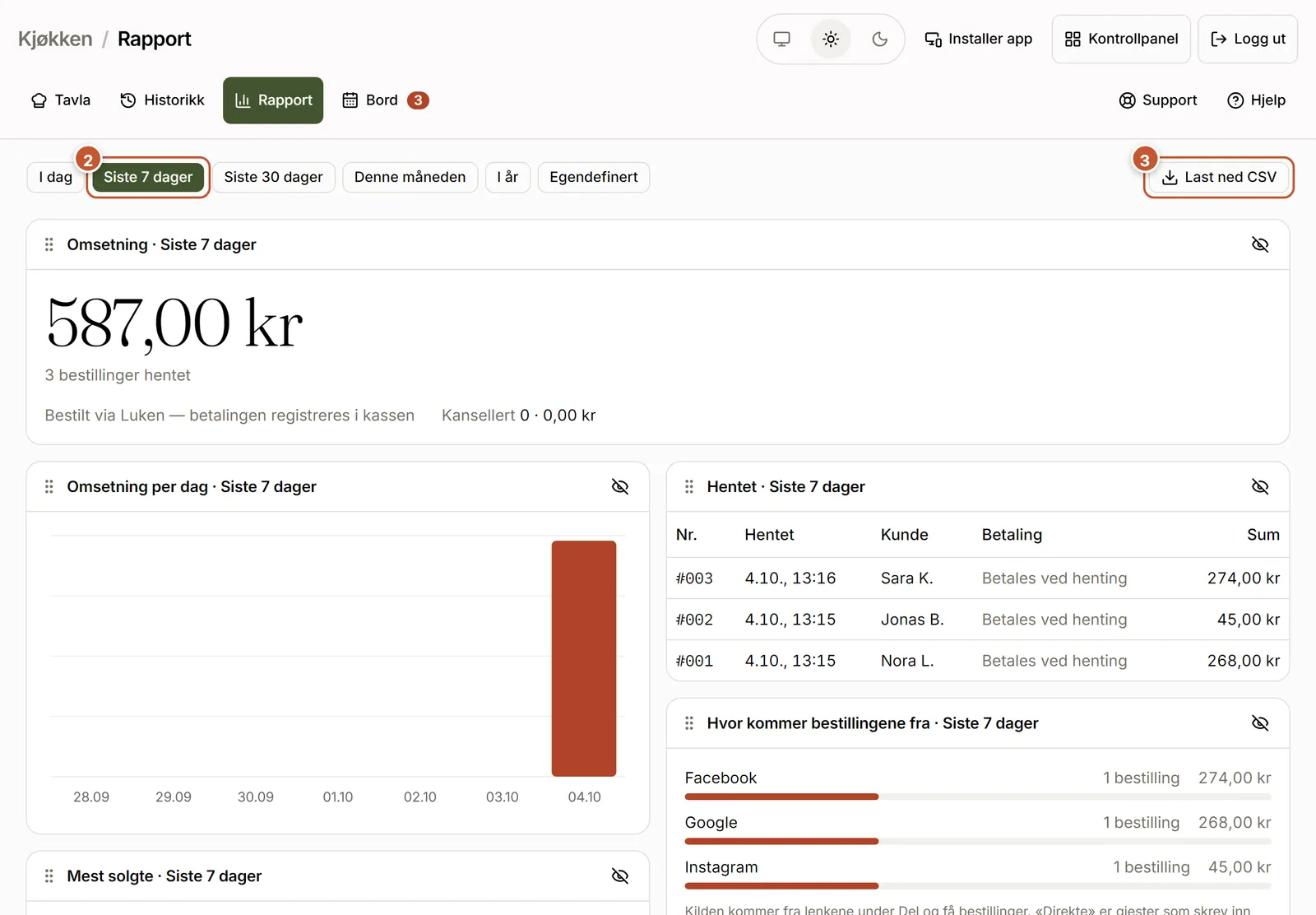
Rapport: velg periode ② og se omsetningen som er bestilt via Luken, hvor bestillingene kommer fra og mest solgte retter. Betaling ved henting og levering registreres i kassen.
Trykk «Last ned CSV» ③ for å åpne tallene i Excel.
Kapittel 4
Nettbrettet
Luken som app på kjøkkenet, og support.
4.1
Sett opp iPaden på kjøkkenet
Tavla som app på hjemskjermen, med lyd, varsler og skriver.
Åpne siden «Installer» på iPaden.
Følg stegene for iPad eller Android — på iPad: Del → «Legg til på Hjem-skjerm». Åpne Luken fra ikonet på hjemskjermen.
Trykk én gang på Tavla når du har åpnet den. Da låses lyden opp, og nye bestillinger piper.
Vil du ha beskjed på telefonen når en bestilling står usett? Åpne appen, trykk «Denne enheten» øverst (eller i menyen) og slå på «Varsle meg på denne enheten».
Har dere kvitteringsskriver, koble den til under Drift → Skrivere.
4.2
Skriv til Luken support
Noe virker ikke, eller lurer du på noe? Send en melding fra Tavla.
Trykk «Support» øverst til høyre på Tavla, og så «Ny henvendelse».
Velg hva det gjelder, skriv kort hva som skjedde, og legg gjerne ved et skjermbilde.
Trykk «Send til Luken». Svaret kommer i samme sak, og «Support» får et tall når vi har svart.
I Luken:Support
Finner du ikke svaret? Skriv til oss fra «Hjelp og support» i kontrollpanelet eller «Support» på Tavla — vi svarer innen én arbeidsdag.