Brukermanual
Slik bruker du Luken
Kapitlene følger menyen i kontrollpanelet, fra første innlogging til Tavla på kjøkkenet. Bildene er fra en av demorestaurantene, og tallene i dem viser til stegene under.
Del 1
For eieren
Kontrollpanelet, i samme rekkefølge som menyen.
Kapittel 1
Kom i gang
Første innlogging, mal og Oversikt.
1.1
Første innlogging
Fra e-posten med midlertidig passord til en ferdig side på noen minutter.
Gå til innloggingssiden og logg inn med e-postadressen din og det midlertidige passordet du fikk.
Velg et nytt passord. Det midlertidige slutter å virke med en gang.
Er du eier, og ingen har godtatt vilkårene for restauranten ennå, krysser du samtidig av for at du godtar vilkårene, databehandleravtalen og personvernerklæringen på vegne av restauranten. Lenkene åpner dem i en ny fane.
Du kommer til «Velkommen». Velg malen som passer restauranten din — se «Velg og bytt mal».
Gå til «Oversikt». Sjekklisten «Kom i gang» viser hva som gjenstår.
1.2
Velg og bytt mal
En mal gir hele siden et ferdig uttrykk: farger, font, header, footer og hver blokk.
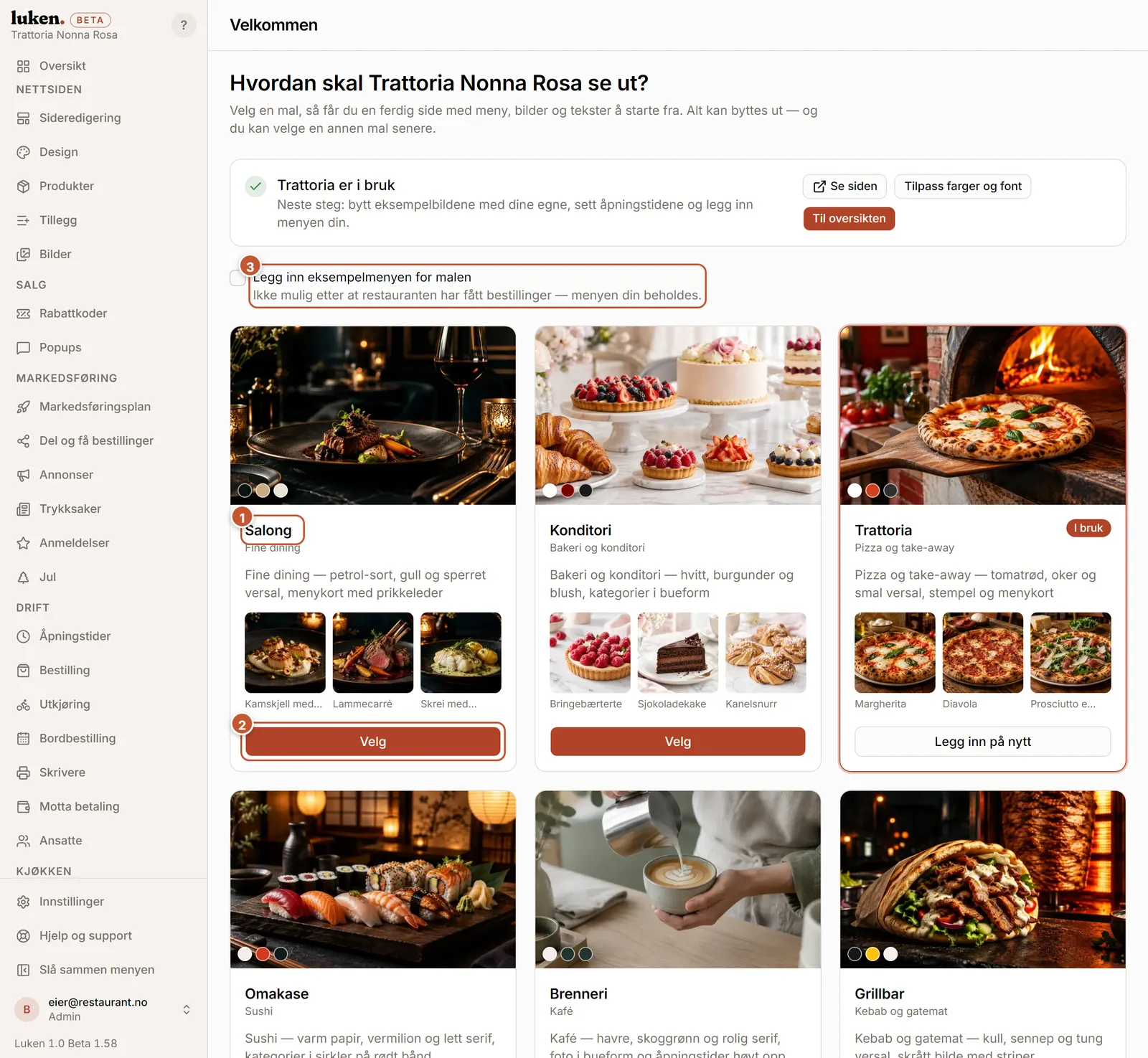
Åpne «Velkommen» (første gang) eller Design → «Maler».
På Velkommen ser du hver mal ① med farger og eksempelretter. Trykk «Velg» ② — siden får malens utseende med en gang.
Vil du starte med malens eksempelmeny med bilder, kryss av «Legg inn eksempelmenyen for malen» ③ før du velger.
Under Design → «Maler» kan du trykke «Forhåndsvis» for å se en mal på din egen side før du bytter, og så «Bruk mal». Ingenting lagres før du velger.
Angret? «Angre malvalg» tar deg tilbake til slik det var. «Tilbakestill mal» fjerner endringene du har gjort etter at malen ble valgt.
1.3
Oversikt
Første side i kontrollpanelet: dagen i dag, siste bestillinger og hva som gjenstår.
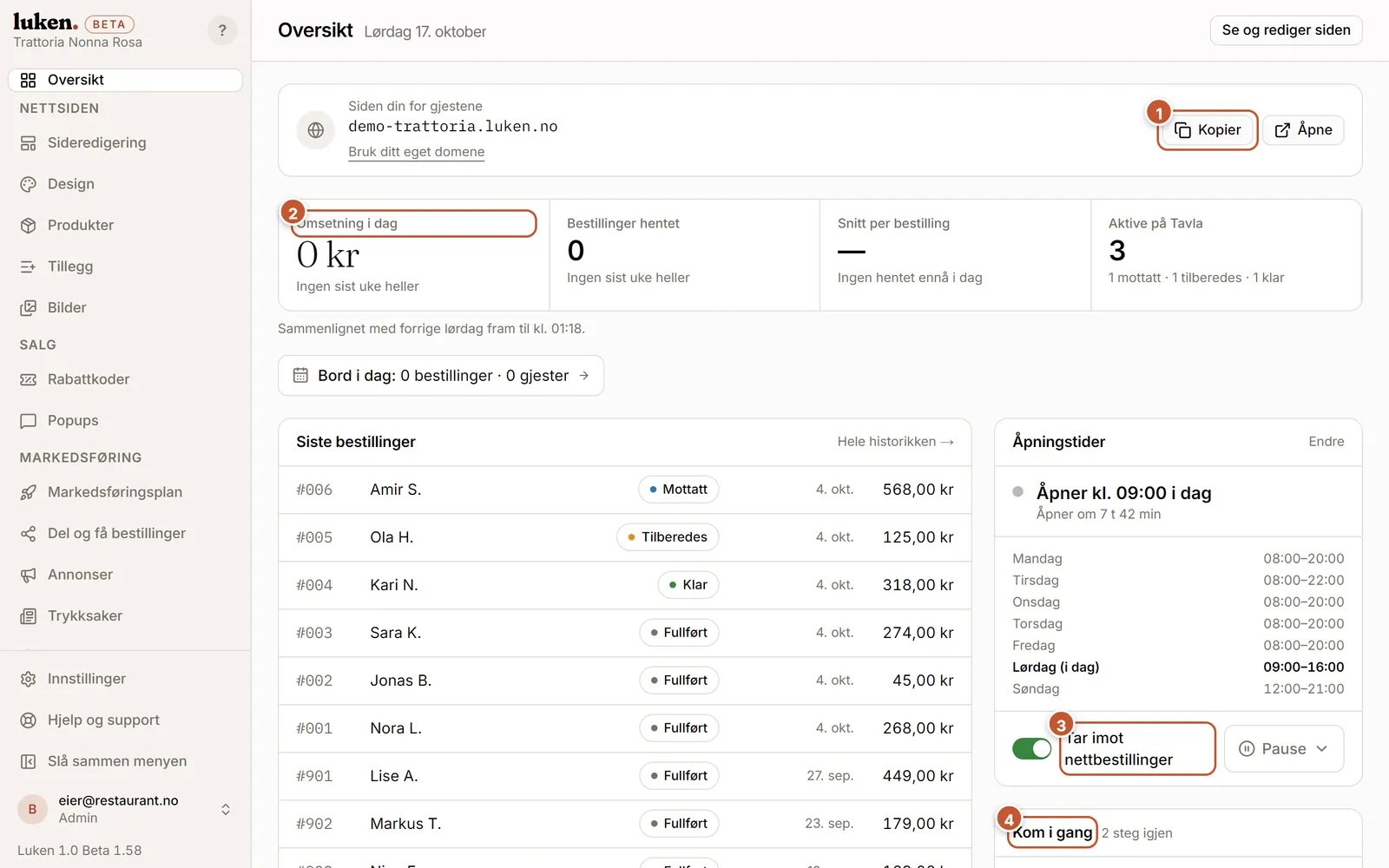
Adressen til siden din står øverst ①. «Kopier» deler den, «Åpne» viser siden slik gjestene ser den.
«I dag» ② viser omsetningen, hentede bestillinger, snittet og hva som står på Tavla — sammenlignet med samme dag forrige uke.
«Tar imot nettbestillinger» ③ kan slås av en stund når det er for travelt — se «Pause nettbestilling».
«Kom i gang» ④ er sjekklisten til siden er klar: mal, logo, produkter, allergener, åpningstider, forsidebilde og ansatte.
«Siste bestillinger» og åpningstidene står nederst.
I Luken:Oversikt
Kapittel 2
Nettsiden
Forsiden, design, produkter, allergener, tillegg og bilder.
2.1
Sideredigering
Hvilke blokker forsiden har, og i hvilken rekkefølge.
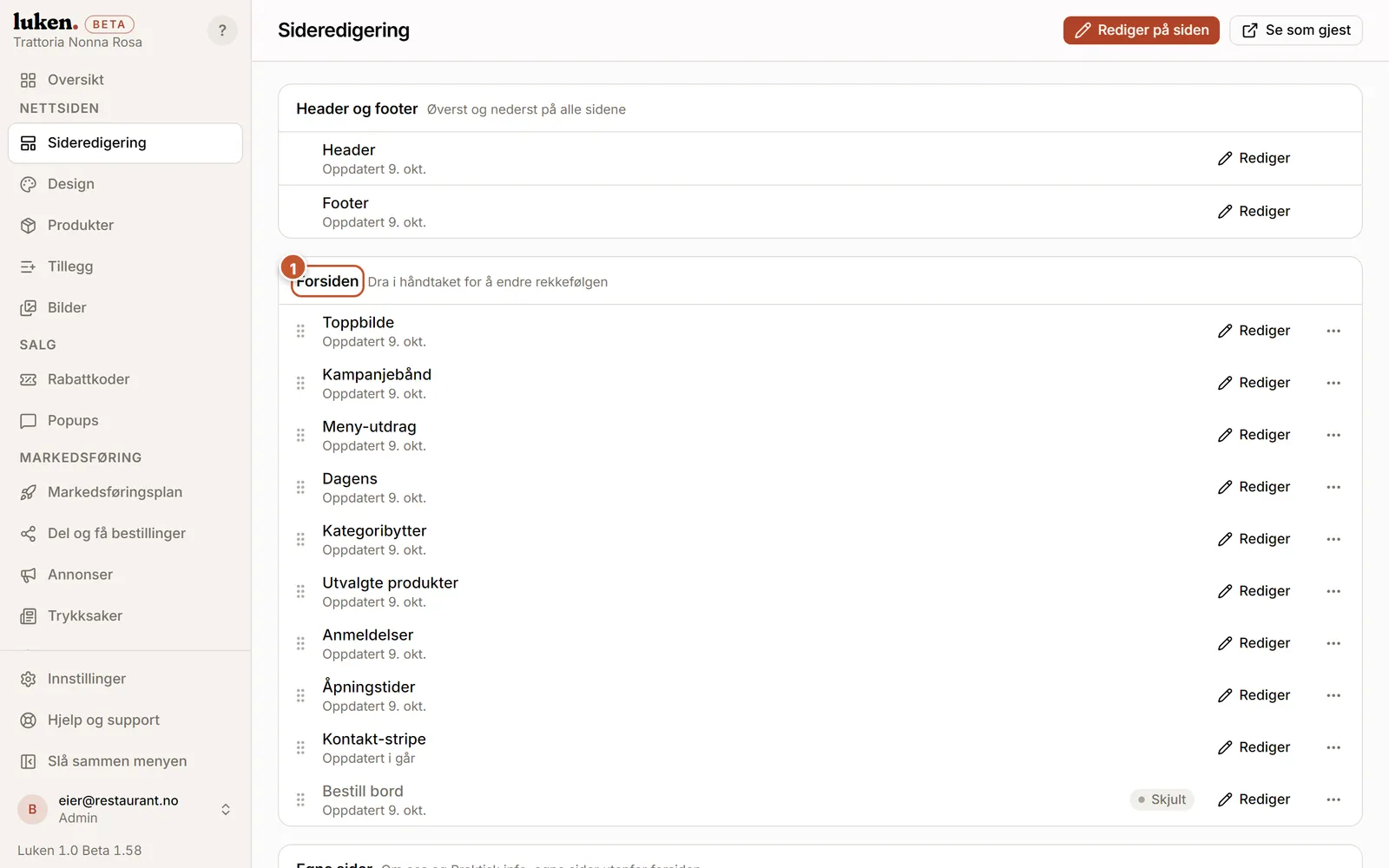
Gå til Sideredigering. Blokkene står i samme rekkefølge som på forsiden ①.
Dra i håndtaket til venstre for å flytte en blokk.
Trykk «⋯» på en blokk for å skjule eller vise den, eller for å redigere teksten.
Header og footer står øverst og nederst. De kan ikke skjules, men har egne varianter — se «Header og footer».
«Rediger på siden» åpner siden din med «Rediger side», der du kan endre alt direkte. «Se som gjest» viser den offentlige adressen, slik gjestene ser den.
I Luken:Sideredigering
2.2
Rediger forsiden
Endre tekster, bilder og utseende rett på siden, og se resultatet mens du jobber.
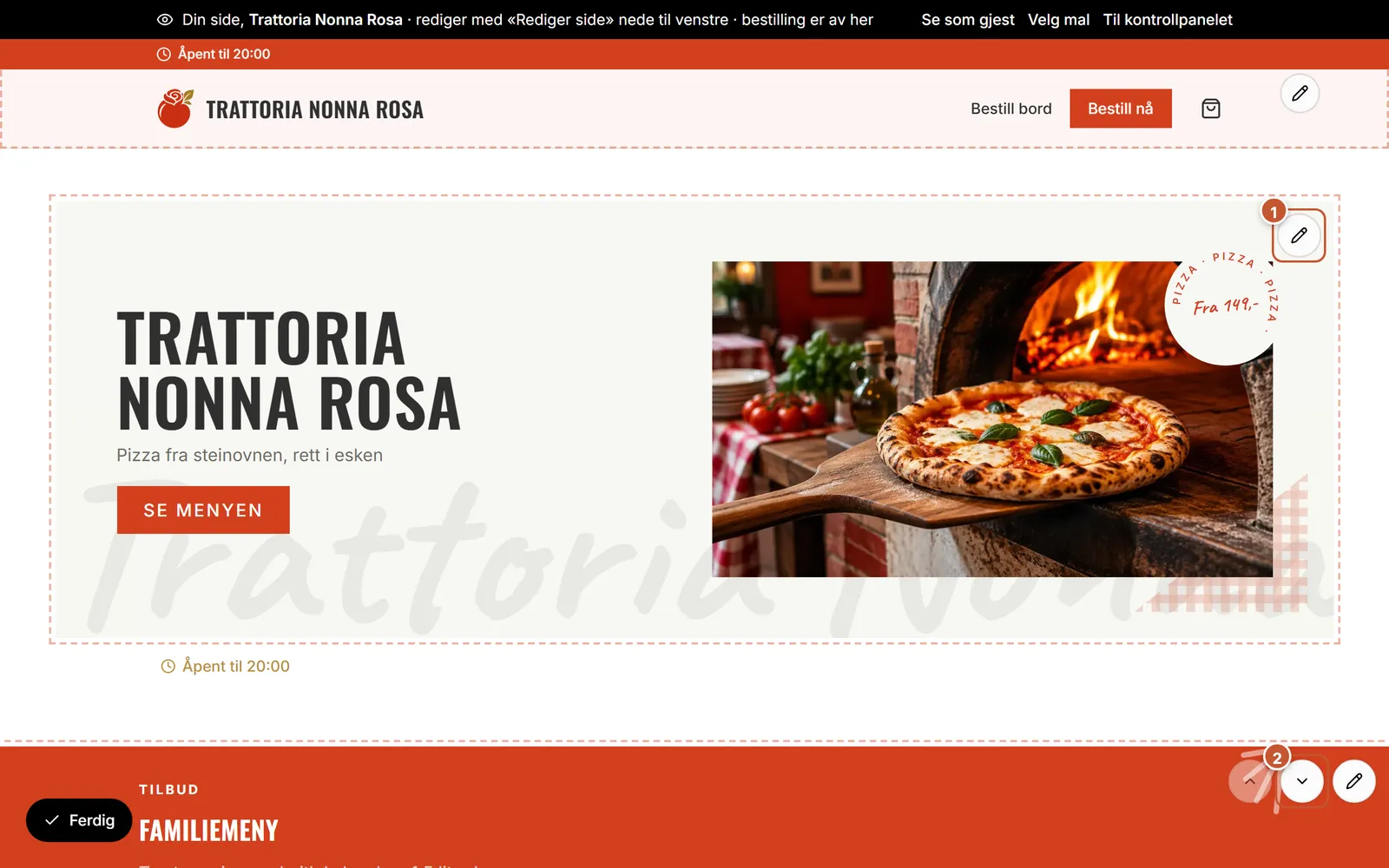
Trykk «Se og rediger siden» på Oversikt eller «Rediger på siden» under Sideredigering. Siden åpnes med et mørkt bånd øverst, og «Rediger side» nederst til venstre.
Klikk på blokken du vil endre — eller rett på overskriften eller bildet, så hopper panelet til riktig felt.
Trykk blyanten ① på blokken du vil endre, og bruk fanene «Innhold», «Oppsett» og «Bakgrunn og plass». Endringene vises på siden med en gang.
Trykk «Lagre endringer», eller «Avbryt» for å gå tilbake til slik det var.
Pilene ved siden av blyanten flytter blokken opp eller ned ②. Rekkefølgen lagres med en gang. Forsidebildet står alltid øverst, og header og footer kan ikke flyttes.
I Luken:Se sidenSideredigering
2.4
Praktisk info: Slik bestiller du
En side for gjestene som forklarer hvordan de bestiller hos dere, laget av det dere har slått på.
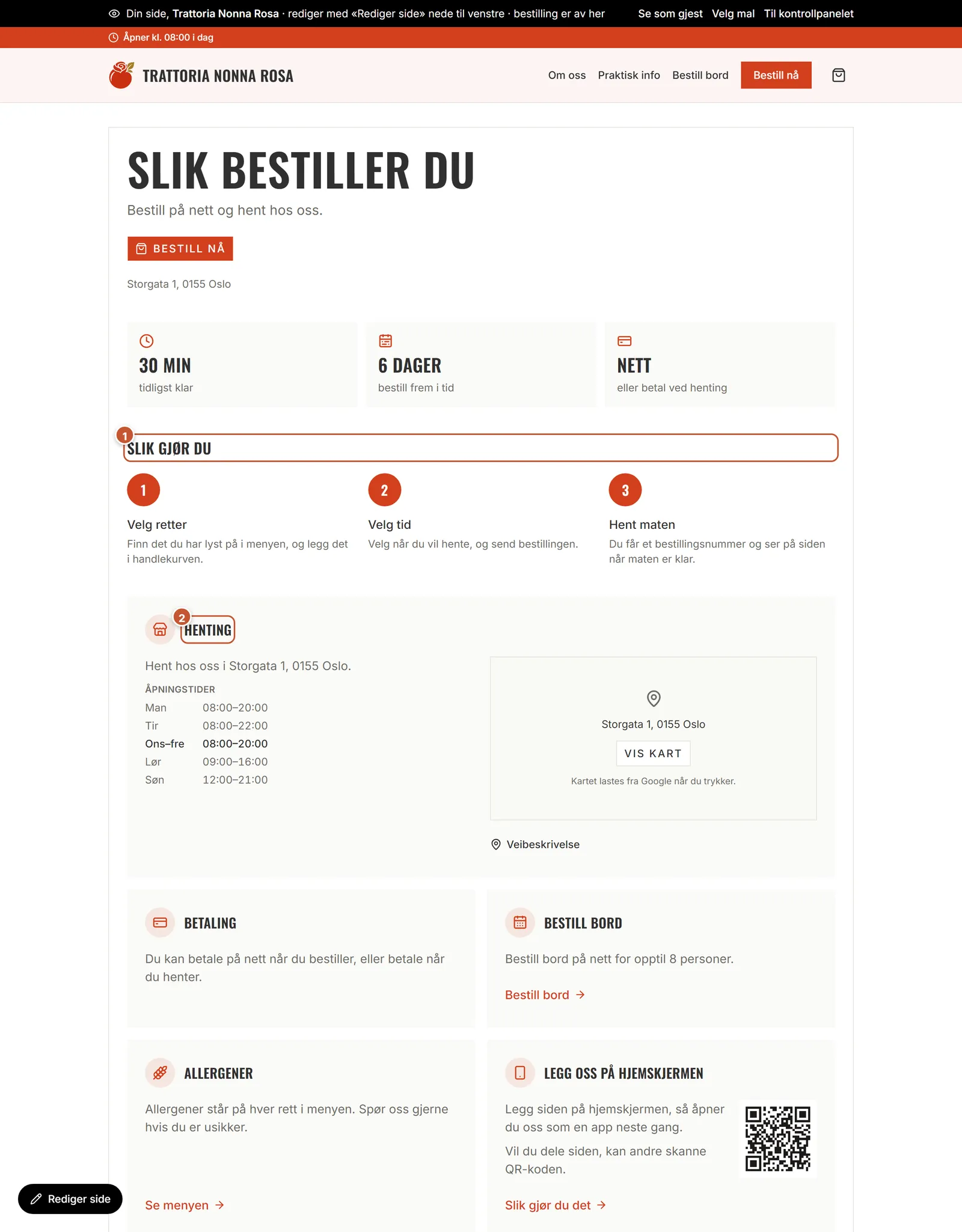
Gå til Sideredigering, og under «Egne sider» trykker du «⋯» → «Vis» på Praktisk info. Siden ligger på /kontakt, og «Praktisk info» i menyen og nederst på siden peker dit.
Øverst står «Bestill nå», nøkkeltall som tidligste hentetid, og tre steg for hvordan gjestene bestiller ①. Under kommer kort med bare det som gjelder dere: henting med åpningstider og kart ②, utkjøring, betaling, bord, bestilling fra bordet (når Spis her er på), tilbud og faste bestillinger, allergener, Utforsk, og hvordan de legger siden på hjemskjermen.
Teksten lager Luken ut fra innstillingene deres, så den alltid stemmer. Endrer dere åpningstider, utkjøring eller betaling, endres siden av seg selv.
Trykk «Rediger» på Praktisk info for å endre overskriften og skrive egne beskjeder, for eksempel «Parkering bak huset». Haken «Vis kart med adressen» bestemmer om kartet vises.
I Luken:SideredigeringSe siden
2.5
Produkter og kategorier
Menyen gjestene bestiller fra.
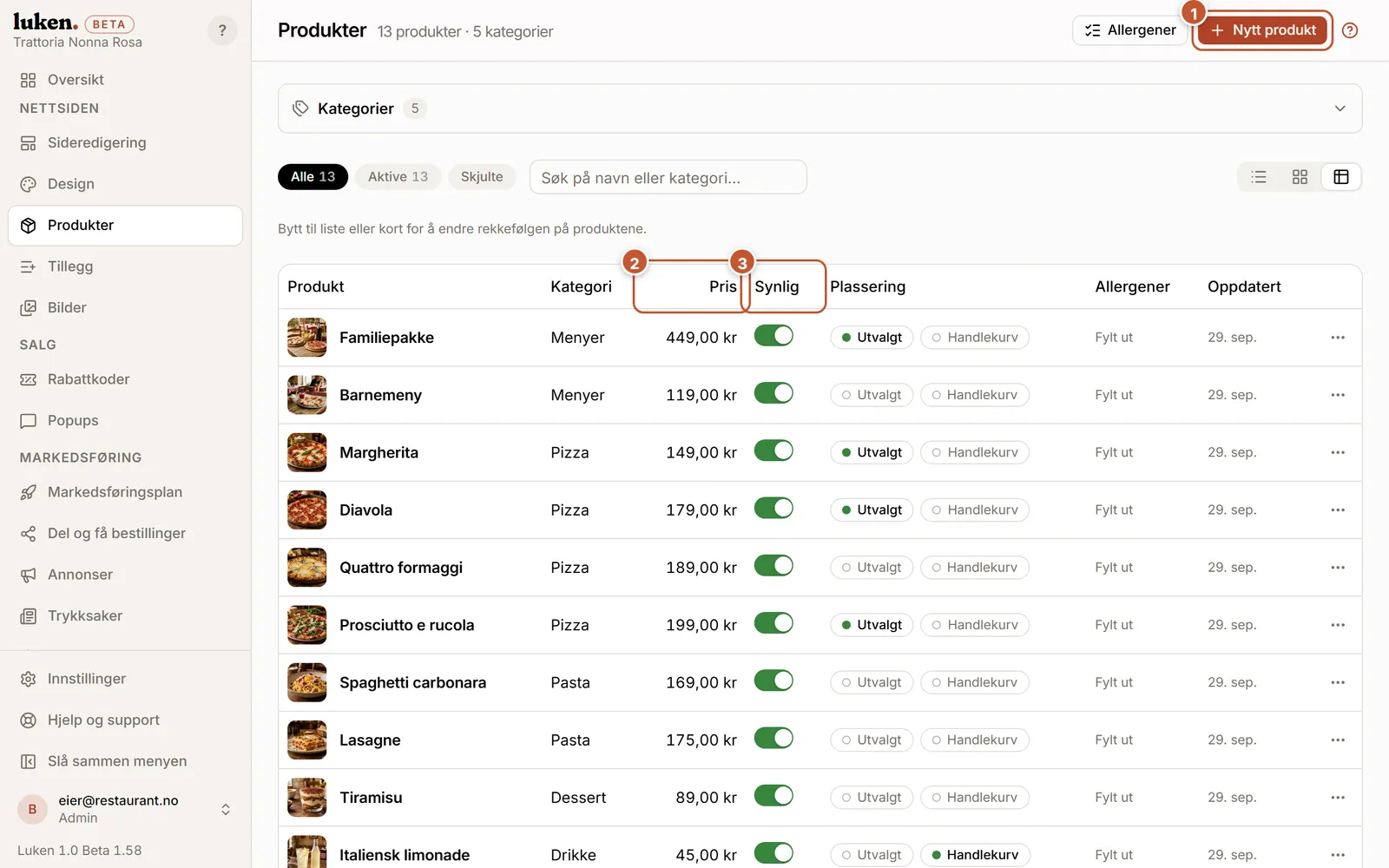
Gå til Produkter og trykk «Nytt produkt» ①.
Fyll inn navn, beskrivelse, pris og kategori. Finnes retten i flere størrelser, åpne «Størrelser» og trykk «Legg til størrelse», for eksempel «6 pers» og «12 pers». Pristillegget legges på prisen: 0 betyr samme pris.
Trykk på bildefeltet for å åpne bildearkivet. Velg et bilde som ligger der, eller last opp et nytt. Velg så tillegg gjestene kan legge til.
Lagre. Endre rekkefølgen ved å dra i håndtaket, og pris eller navn rett i tabellen ②.
Bryteren «Synlig» ③ skjuler en rett fra menyen uten å slette den.
Under «Kategorier» øverst lager du kategorier og flytter dem opp og ned med pilene. Rekkefølgen gjelder menyen gjestene ser og lista her.
2.6
Allergener og merking
Gjestene skal kunne se allergenene før de bestiller — fyll dem inn på hver rett.
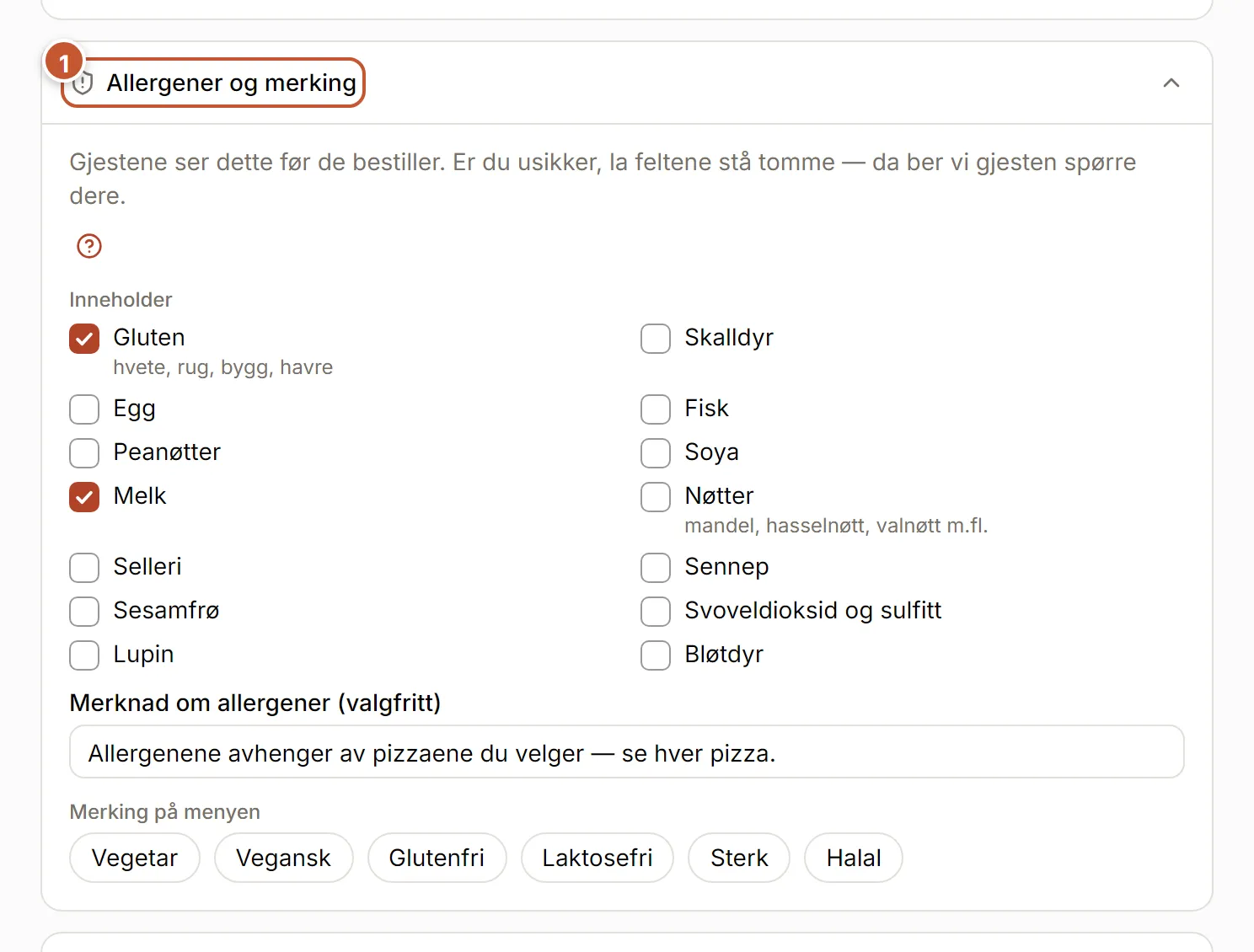
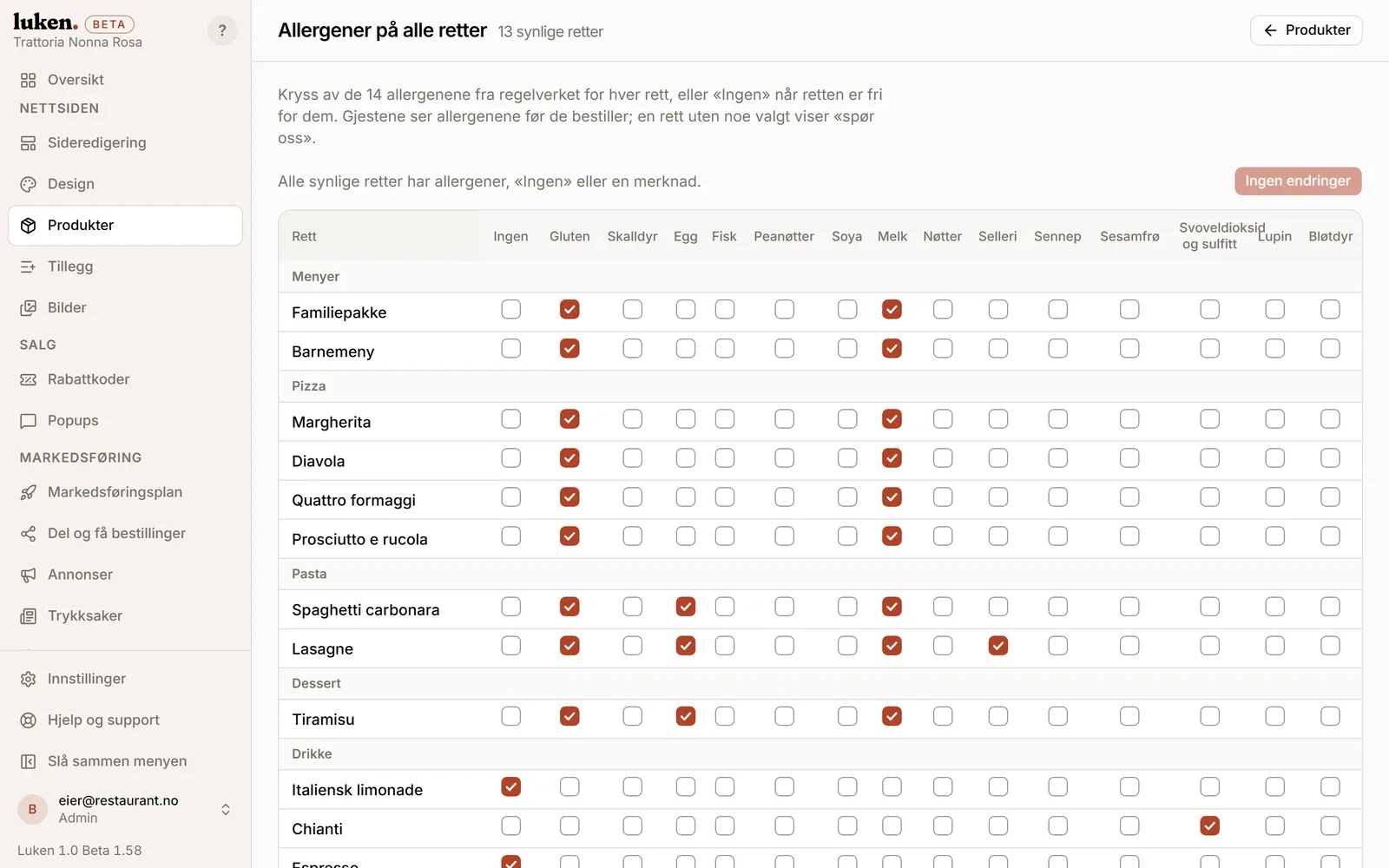
Gå til Produkter og åpne en rett.
Under «Allergener og merking» ①: kryss av allergenene retten inneholder (de 14 fra regelverket).
Skriv en merknad om det trengs, f.eks. «Kan inneholde spor av nøtter». Inneholder retten ingen allergener, skriv «Ingen allergener».
Velg merker som vegetar, vegansk, glutenfri eller sterk — de vises som små ikoner ved navnet på menyen.
Lagre. Produkttabellen og «Kom i gang» viser hvilke retter som mangler.
I Luken:Produkter
2.7
Utsolgt i dag
Slutt på en rett? Marker den som utsolgt, så kan den ikke bestilles før i morgen.
Gå til Produkter og trykk «⋯» på retten.
Velg «Utsolgt i dag». Retten gråtones på nettsiden og kan ikke legges i handlekurven.
Den blir tilgjengelig igjen ved midnatt, eller når du velger «Tilgjengelig igjen».
I Luken:Produkter
2.8
Tillegg
Ekstra ost, dressing, drikke — det gjesten kan velge til en rett.
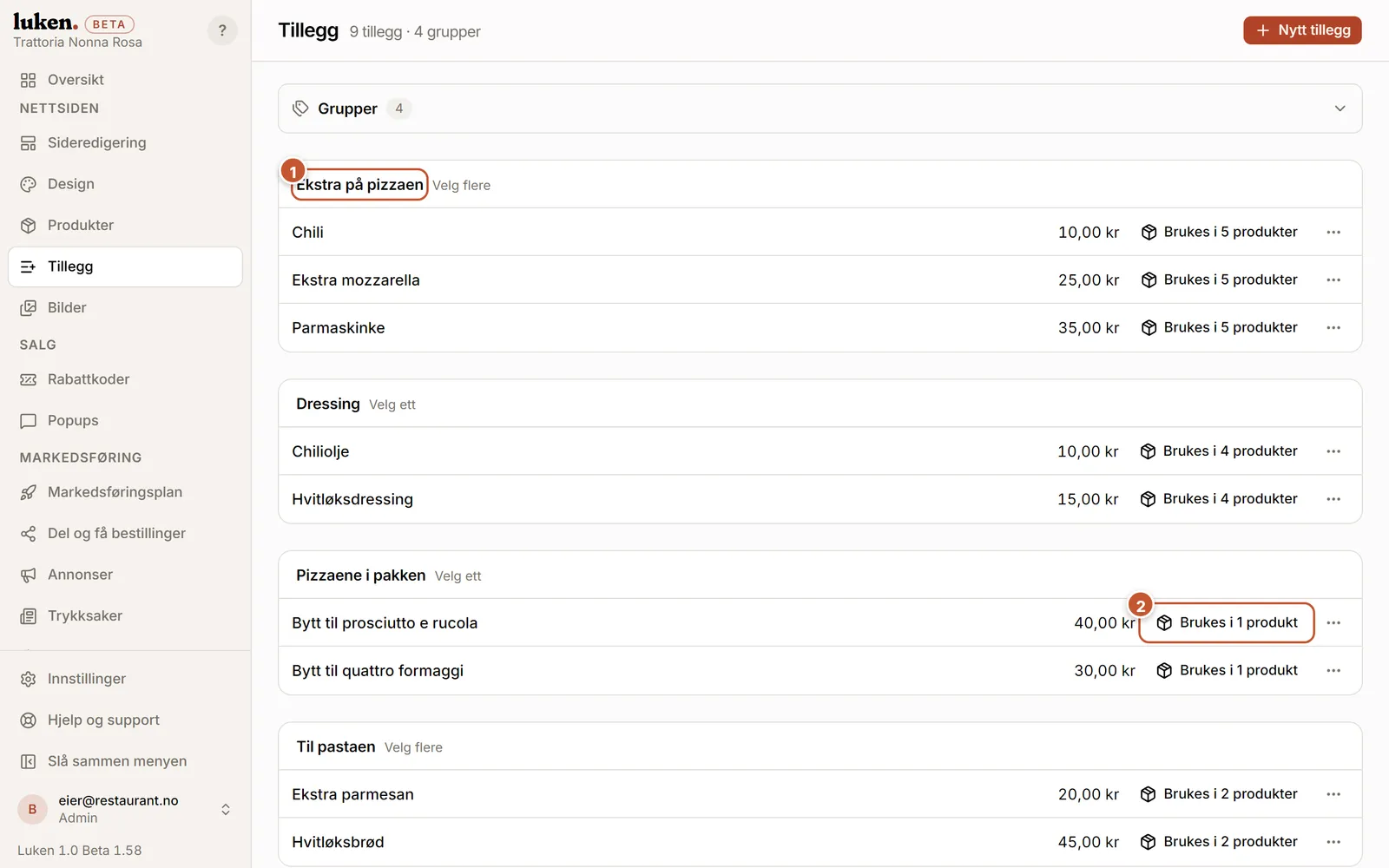
Gå til Tillegg. Tilleggene står i grupper ① (f.eks. «Dressing»), og hver gruppe sier om gjesten kan velge ett eller flere. Lag en ny gruppe under «Grupper» øverst, og flytt gruppene opp og ned med pilene. Gjesten ser gruppene i den rekkefølgen.
Legg til tilleggene med pris.
Trykk «Brukes i … produkter» ② på et tillegg for å koble det til mange retter på en gang.
I Luken:Tillegg
2.9
Bilder: det felles bildearkivet
Alle bildene til restauranten på ett sted. Last opp flere om gangen, og bruk dem i retter, på siden, i popups, trykksaker og annonser.
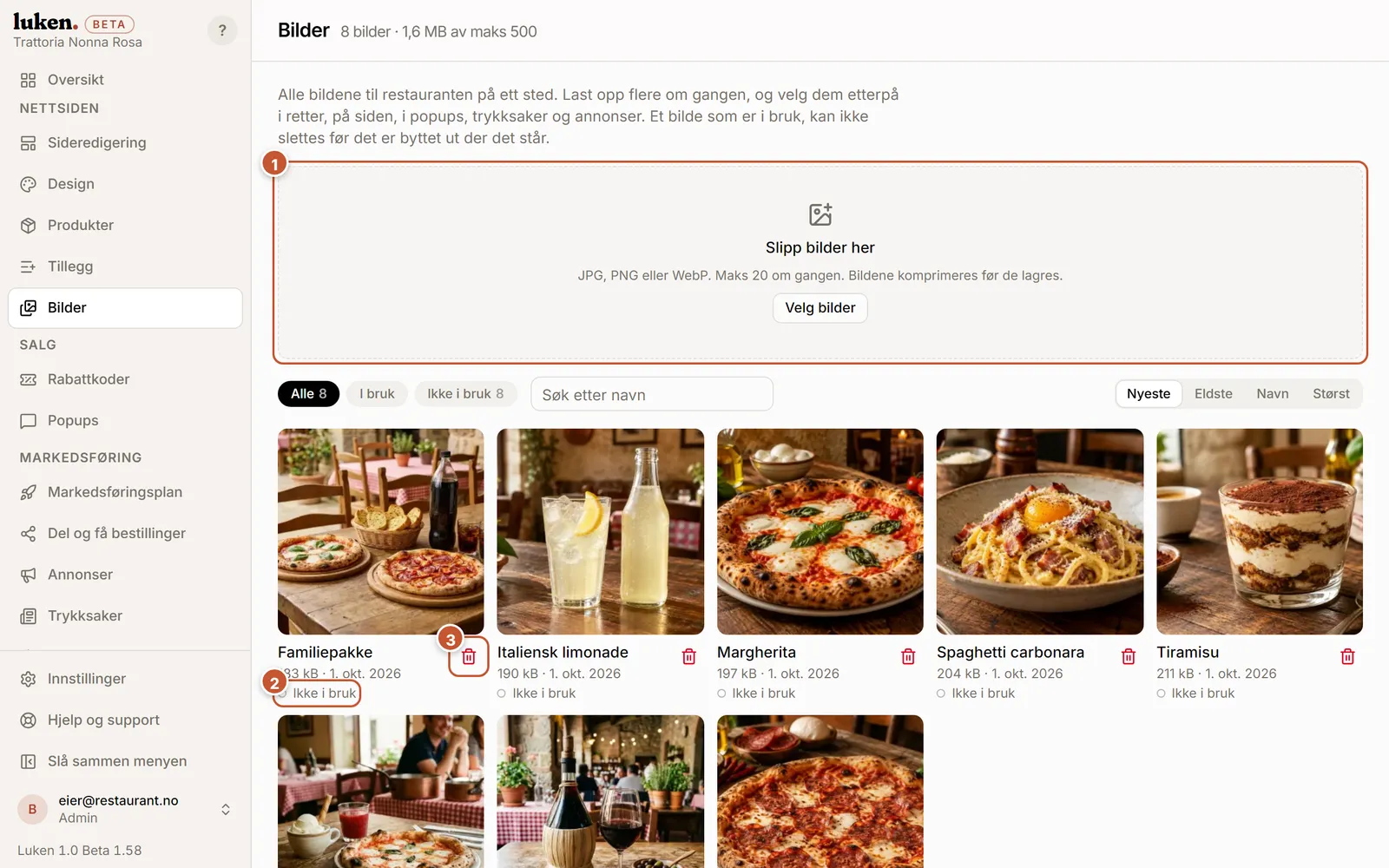
Gå til Bilder. Slipp bildene i feltet øverst ①, eller trykk «Velg bilder». Du kan ta opptil 20 om gangen, og hver fil viser om den er ferdig eller feilet.
Bildene legger seg i arkivet med filnavnet som navn. Søk på navn og sorter på nyeste, navn eller størrelse. Ved tittelen står hvor mange bilder og hvor mye plass arkivet bruker.
Merkelappen ② viser om bildet er i bruk: grønn prikk betyr i bruk. Trykk på den for å se hvor (en rett, en blokk på siden, en popup, logoen eller en annonse), og trykk på stedet for å gå dit.
Rydd med filteret «Ikke i bruk» og søppelbøtten ③. Søppelbøtten står bare på bilder som ikke er i bruk. Et bilde i bruk må byttes ut der det står før det kan slettes.
I de andre modulene åpner bildefeltet det samme arkivet. Der kan du også laste opp nye bilder, og det siste du laster opp, blir valgt.
I Luken:BilderProdukterSideredigering
2.10
Design: maler, egne farger og logo
Utseendet på nettsiden samlet: logo og ikon, malen, og dine egne farger og font.
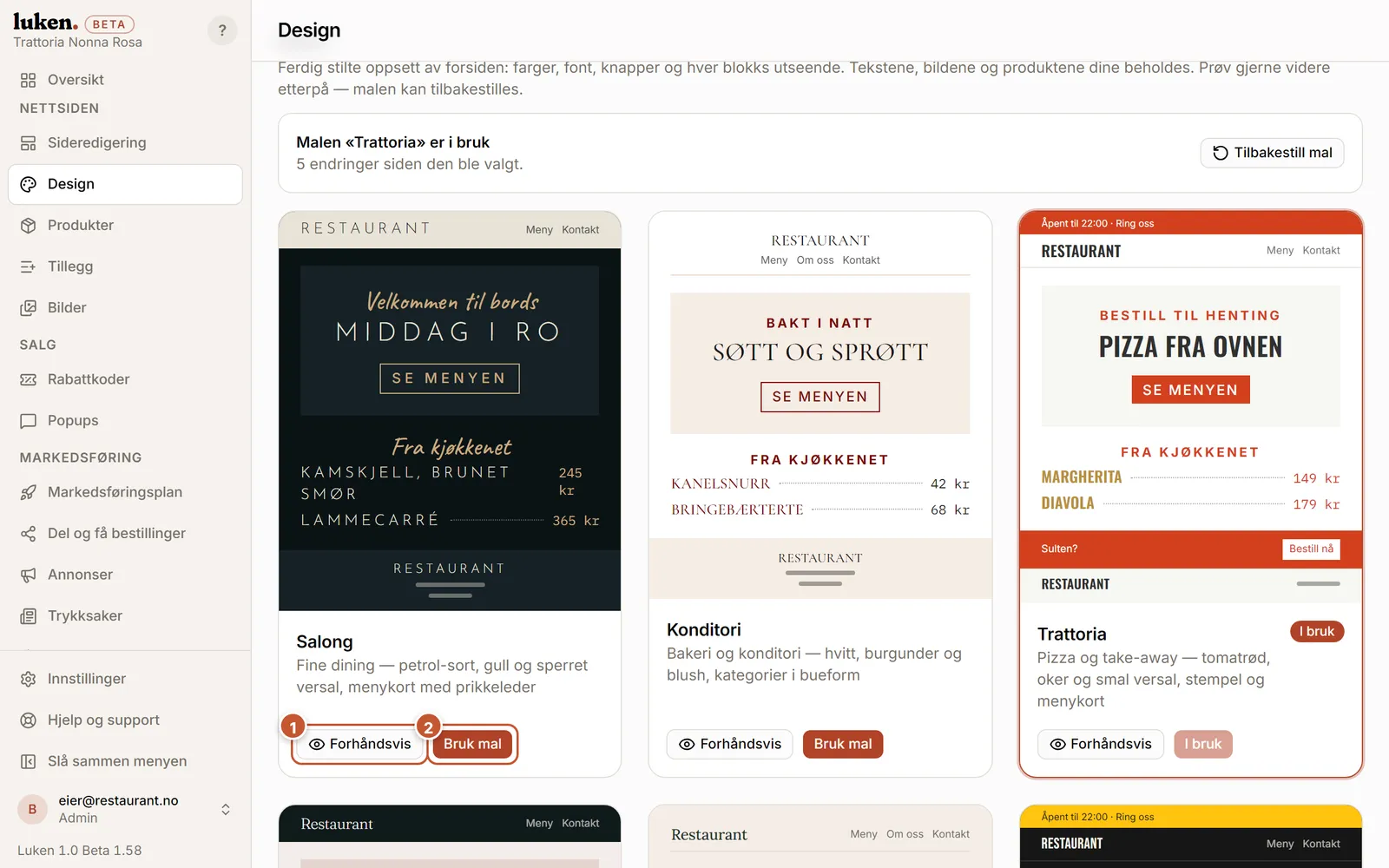
Gå til Design og bla ned til «Maler». Malen i bruk er merket. «Forhåndsvis» ① viser en mal på din egen side uten å lagre, og «Bruk mal» ② bytter.
«Tilpass» gir dine farger og din font oppå malen. Velg bakgrunn, tekst, primærfarge og font, og trykk «Ta i bruk». «Tilbake til malens farger» angrer.
«Logo og ikon» står øverst, se «Logo og ikon». Restaurantnavnet og firmaopplysningene står under Innstillinger → Restauranten, se «Firmaopplysninger og adresse».
I Luken:Design
2.11
Logo og ikon
Logoen vises i headeren, ikonet på fanen i nettleseren og på gjestenes hjemskjerm.
Gå til Design. «Logo og ikon» står øverst.
Trykk «Last opp logo». En PNG med gjennomsiktig bakgrunn blir finest. Du ser den på lys og mørk bunn.
Trykk «Last opp ikon». Bruk et kvadratisk bilde på minst 512 punkter — vi klipper til midten.
I Luken:Logo og ikon
Kapittel 3
Salg og markedsføring
Tilbud, rabattkoder og popups, planen, deling, annonser, trykksaker og anmeldelser.
3.1
Markedsføringsplanen: få gjestene over på nett
Fire uker med konkrete steg: Google, Facebook, Utforsk, QR-kode og oppstartspakken, følgere, tilbud, popup og anmeldelser.
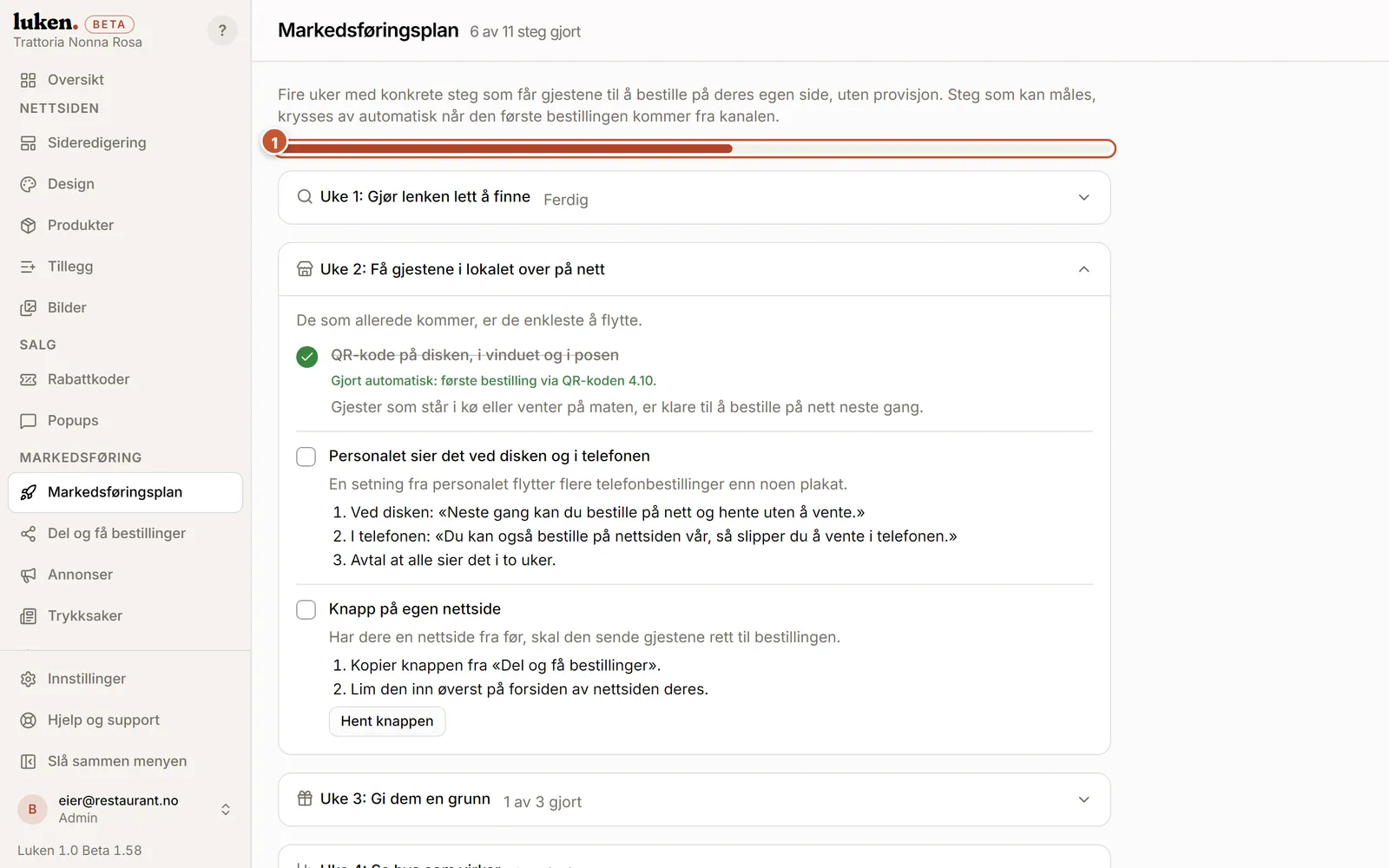
Gå til Markedsføringsplan. Ved tittelen står hvor mange steg som er gjort, og linja ① viser fremdriften. Uken med steg igjen står åpen.
Følg stegene i rekkefølge. Knappen under hvert steg tar deg rett dit du trenger å være, for eksempel rett til Google-lenken under «Del og få bestillinger».
Kryss av når du er ferdig. Steg som kan måles, krysses av automatisk, for eksempel når den første bestillingen kommer via Facebook-lenken, når den første gjesten følger dere eller når et tilbud er aktivt.
I uke 4: se «Hvor kommer bestillingene fra» i Rapport og gjør mer av det som virker.
3.2
Annonser til sosiale medier
Lag et ferdig bilde med rett og pris, klart til å legge ut.
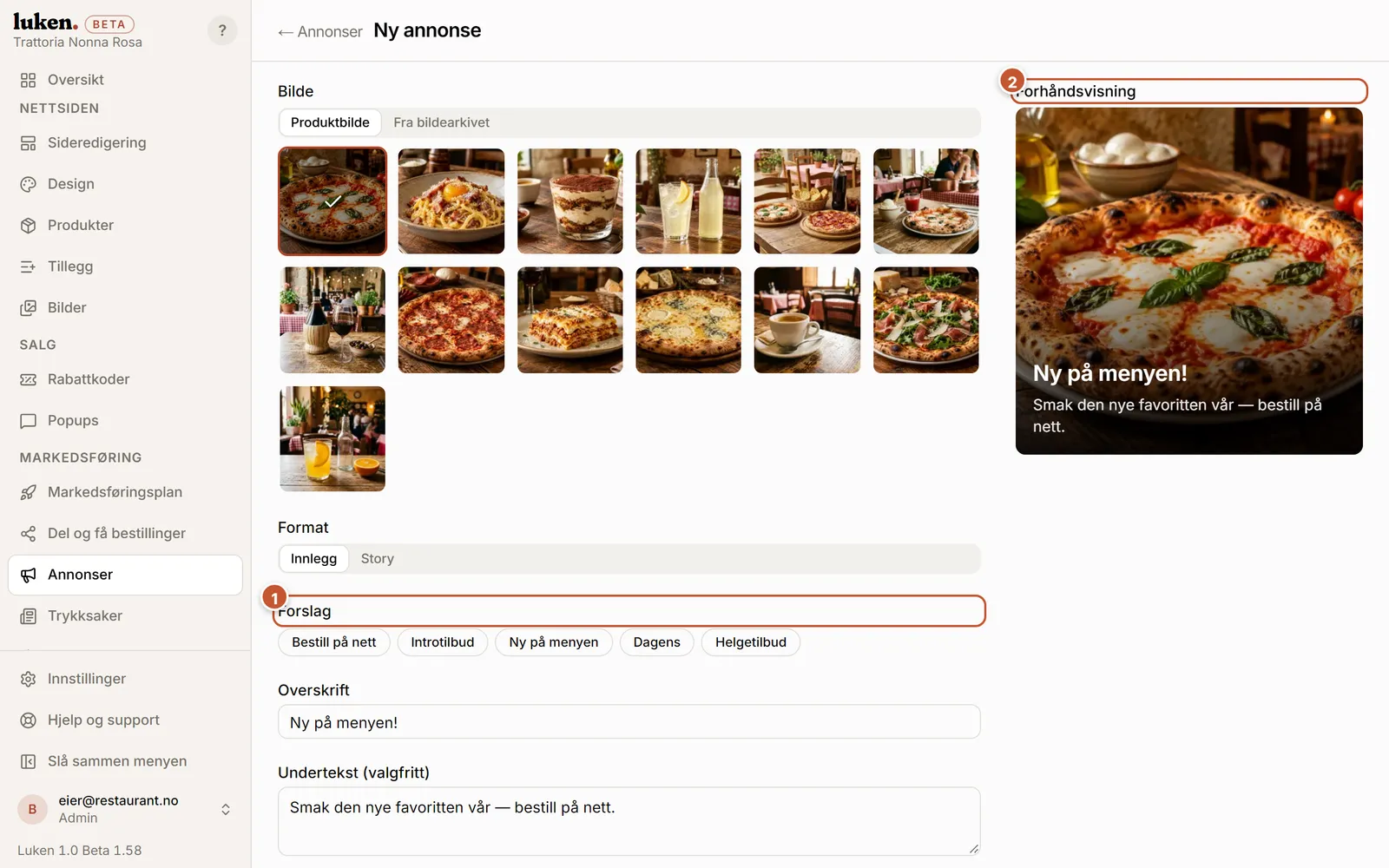
Gå til Annonser og trykk «Ny annonse».
Velg bilde: et produktbilde, eller et bilde fra bildearkivet (der kan du også laste opp et nytt). Velg format og overskrift, eller start fra et forslag ①. Forhåndsvisningen ② viser resultatet.
Lagre som utkast, eller velg en dato og trykk «Planlegg publisering».
Legg ut selv: åpne annonsen, eller trykk «⋯» på raden, og velg «Last ned bildet» og «Kopier tekst til Facebook» eller «Instagram». Teksten til Facebook har bestillingslenken med, så Rapport teller bestillingene.
I Luken:Annonser
3.3
Følgere og «Rett fra ovnen»
Send en kort melding som varsel på telefonen til gjestene som følger dere.
Gjestene trykker «Følg» øverst eller nederst på menyen, på tilbudssiden eller på Utforsk. QR-koden «Følg oss» under «Del og få bestillinger» åpner menyen med «Følg» åpen.
Gå til Følgere under Markedsføring. Øverst står hvor mange som får meldingene. Du ser aldri hvem.
Skriv meldingen under «Rett fra ovnen», høyst 120 tegn, for eksempel «Kanelbollene er rett fra ovnen. Velkommen innom!». Under feltet ser du varselet slik gjesten får det.
Trykk «Send til følgerne» og så «Send nå». Meldingen går ut i løpet av noen minutter, og et trykk på varselet åpner menyen deres.
Under «Sendt» ser du de siste meldingene og hvor mange som fikk dem.
I Luken:FølgereDel og få bestillinger
3.4
Del bestillingslenken og knapp til nettsiden
Facebook, Instagram, Google, QR-koder og din egen nettside, og se hvor bestillingene kommer fra.
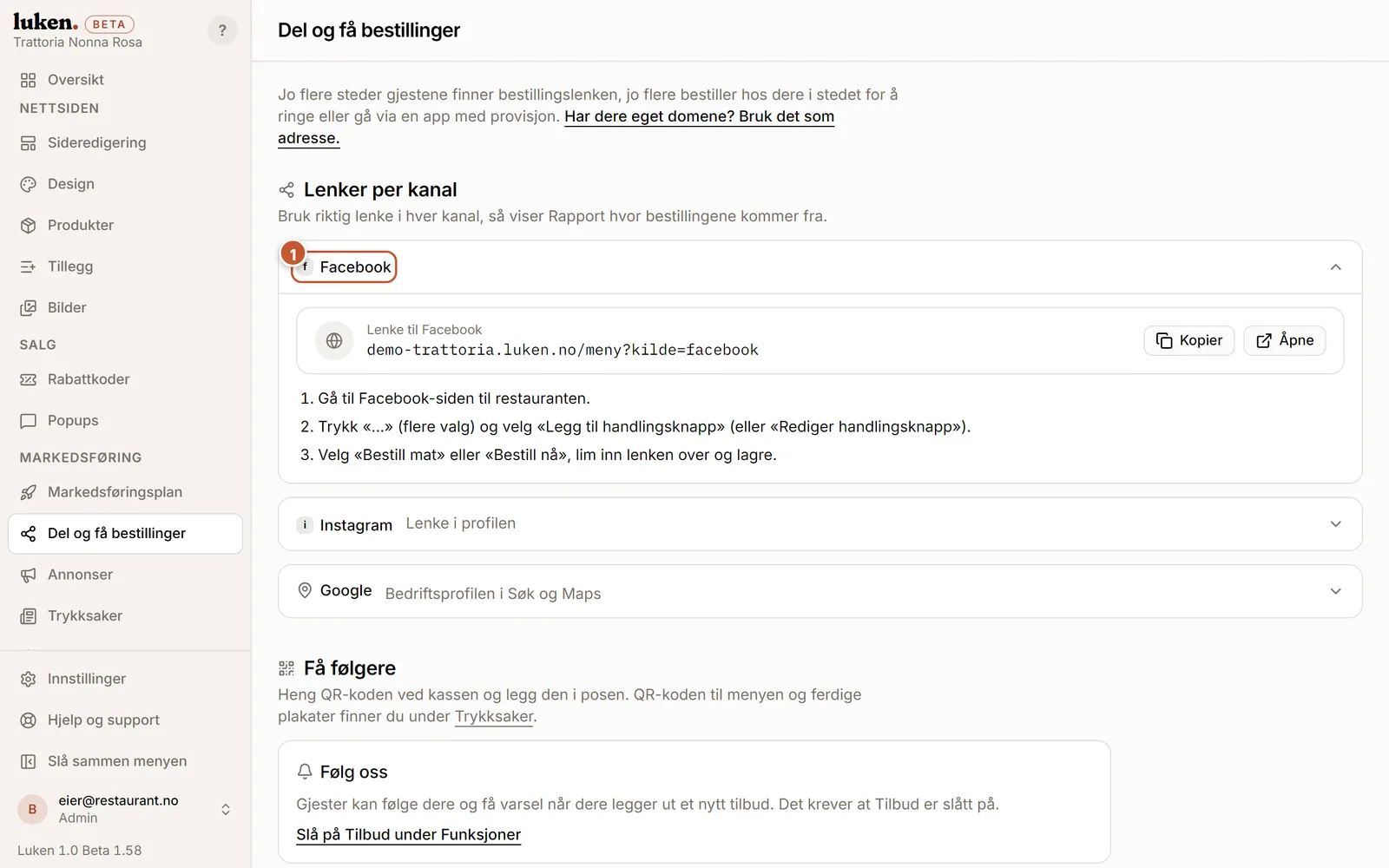
Gå til Del og få bestillinger.
Åpne en kanal ① — lenken står klar til å kopiere, med oppskriften under: «Bestill mat»-knappen på Facebook, lenke i Instagram-profilen og bestillingslenke i Google-bedriftsprofilen.
Under «Få følgere» står QR-koden «Følg oss». Trykk «Last ned QR-koden» og heng den ved kassen eller legg den i posen. QR-koden tar gjesten til menyen med «Følg» åpen. Følgere er en del av Pro. QR-koden til menyen ligger under Trykksaker.
Har dere egen nettside: velg «Vanlig knapp» eller «Vindu over siden», kopier koden og lim den inn som HTML på siden.
Rapport viser «Hvor kommer bestillingene fra» — hver lenke er merket med sin kanal.
I Luken:Del og få bestillingerRapport
3.5
Trykksaker
Plakat, meny-flyer, poselapp, klistremerke, bordkort og QR-kode i restaurantens egen stil, klare til trykkeriet.
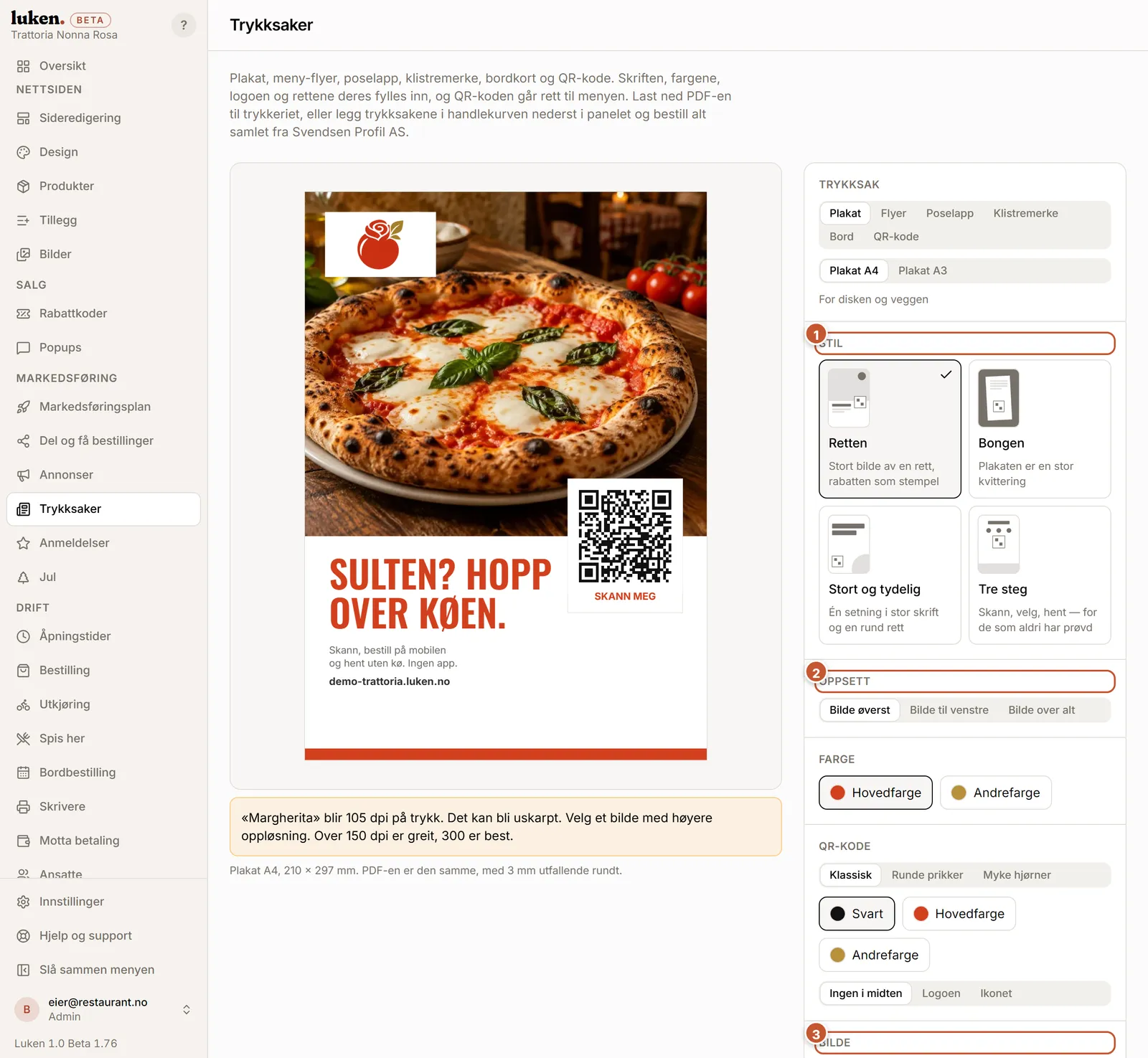
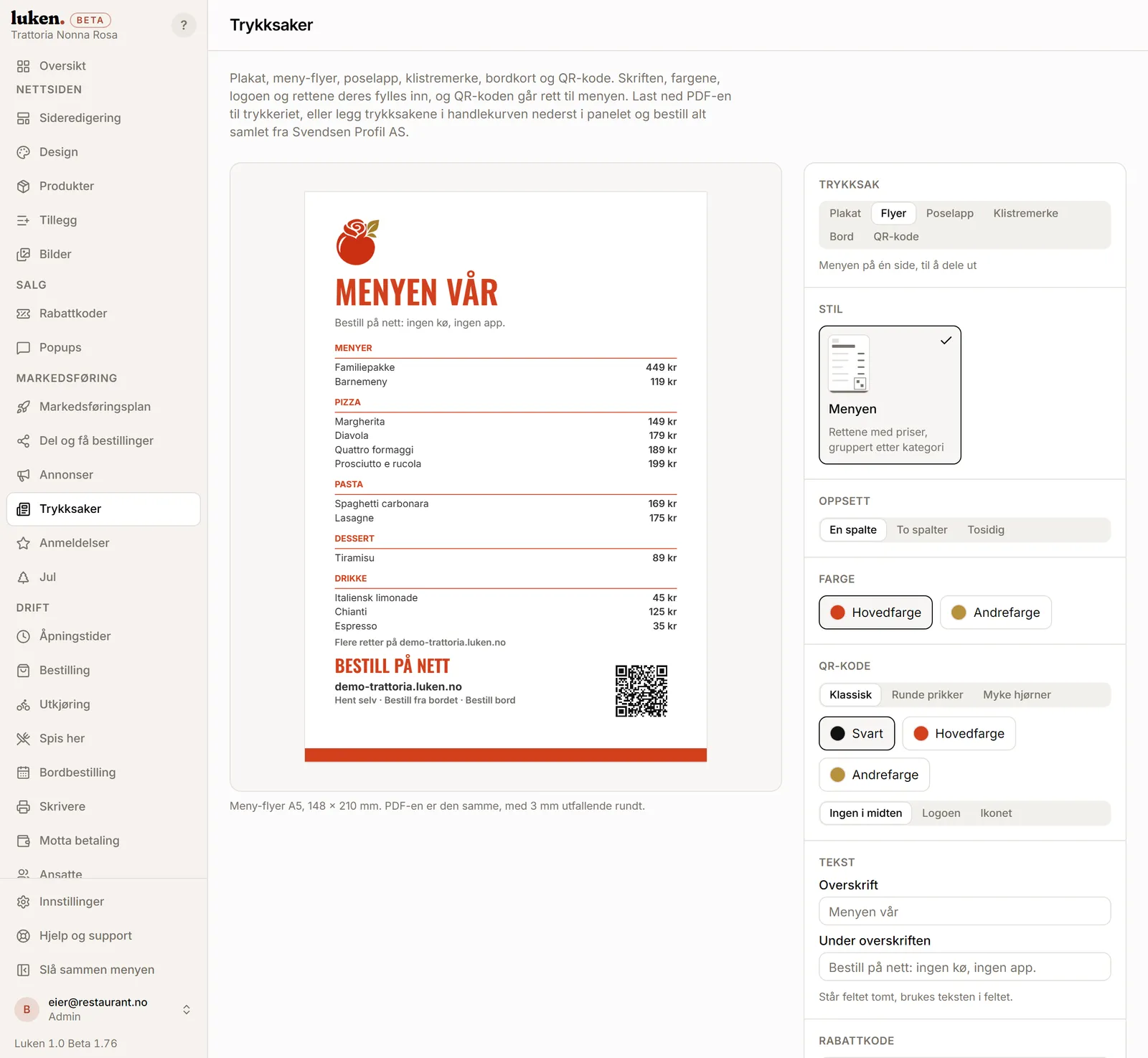
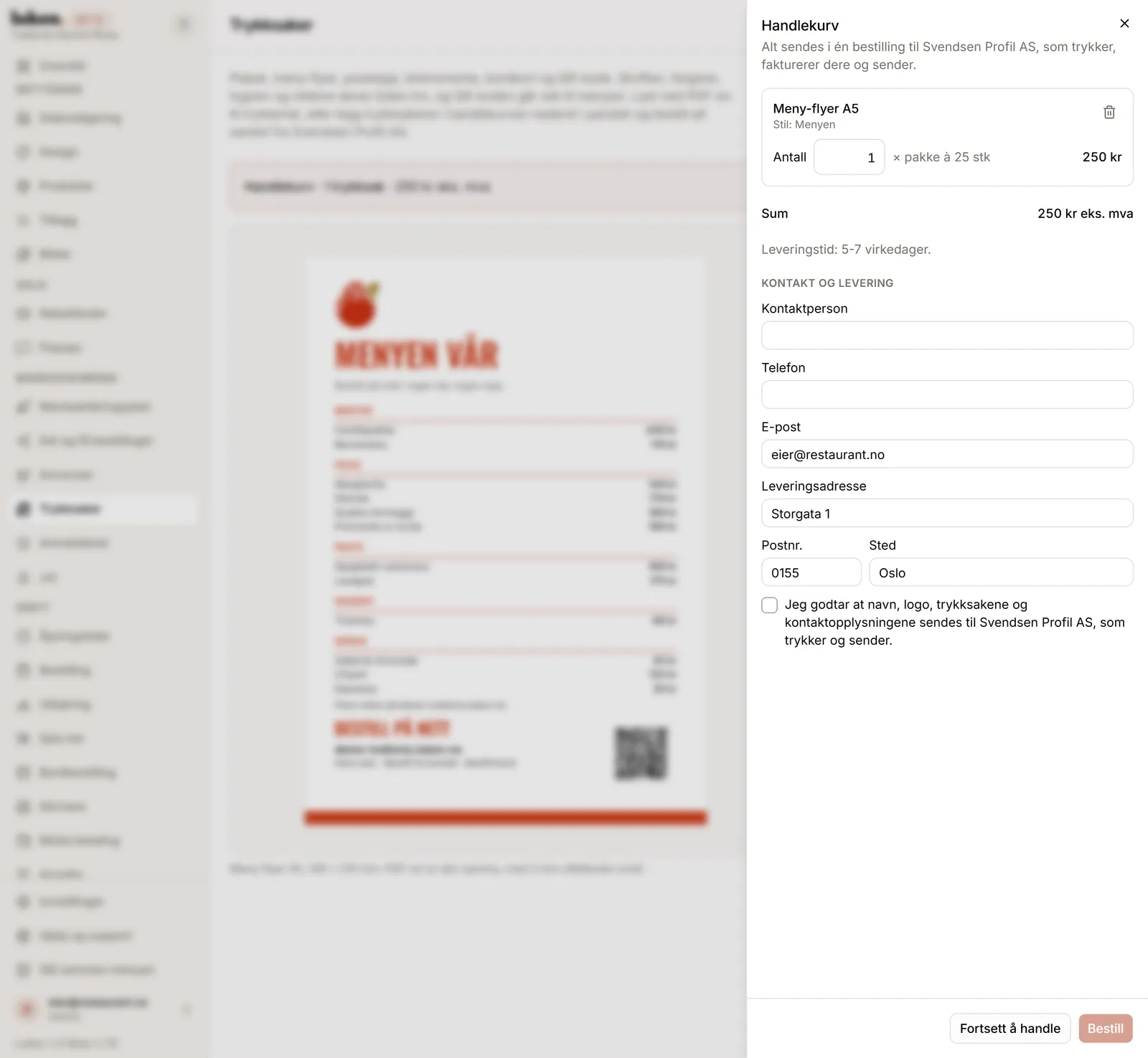
Gå til Markedsføring → Trykksaker og velg plakat (A4 eller A3), meny-flyer (A5), poselapp, klistremerke (rundt eller avlangt) eller QR-kode øverst i panelet.
Velg en stil ①: Retten, Bongen, Stort og tydelig eller Tre steg på plakaten, og tilsvarende på lappen og merkene. Skriften, fargene og logoen hentes fra Design.
Velg oppsett ② (for eksempel bildet til venstre), hovedfarge eller andrefarge, og bildet ③: en rett fra menyen, eller et eget bilde fra bildearkivet. Der kan du også laste opp nye.
Skriv egen tekst eller la feltene stå tomme, velg eventuelt en rabattkode, og trykk «Last ned PDF». Send filen til trykkeriet. «Åpne PDF» viser den i en ny fane først.
Trenger du bare QR-koden, for eksempel til en meny dere lager selv, velger du «QR-kode». Velg stil (klassisk, runde prikker eller myke hjørner), farge, logoen eller ikonet i midten, en ramme med «Skann meg» under, og hvit eller gjennomsiktig bakgrunn. Last ned som PNG eller SVG. Skann den med telefonen før dere trykker.
3.6
Rabattkoder
Lag en kode gjestene skriver i kassen — for eksempel et introtilbud.
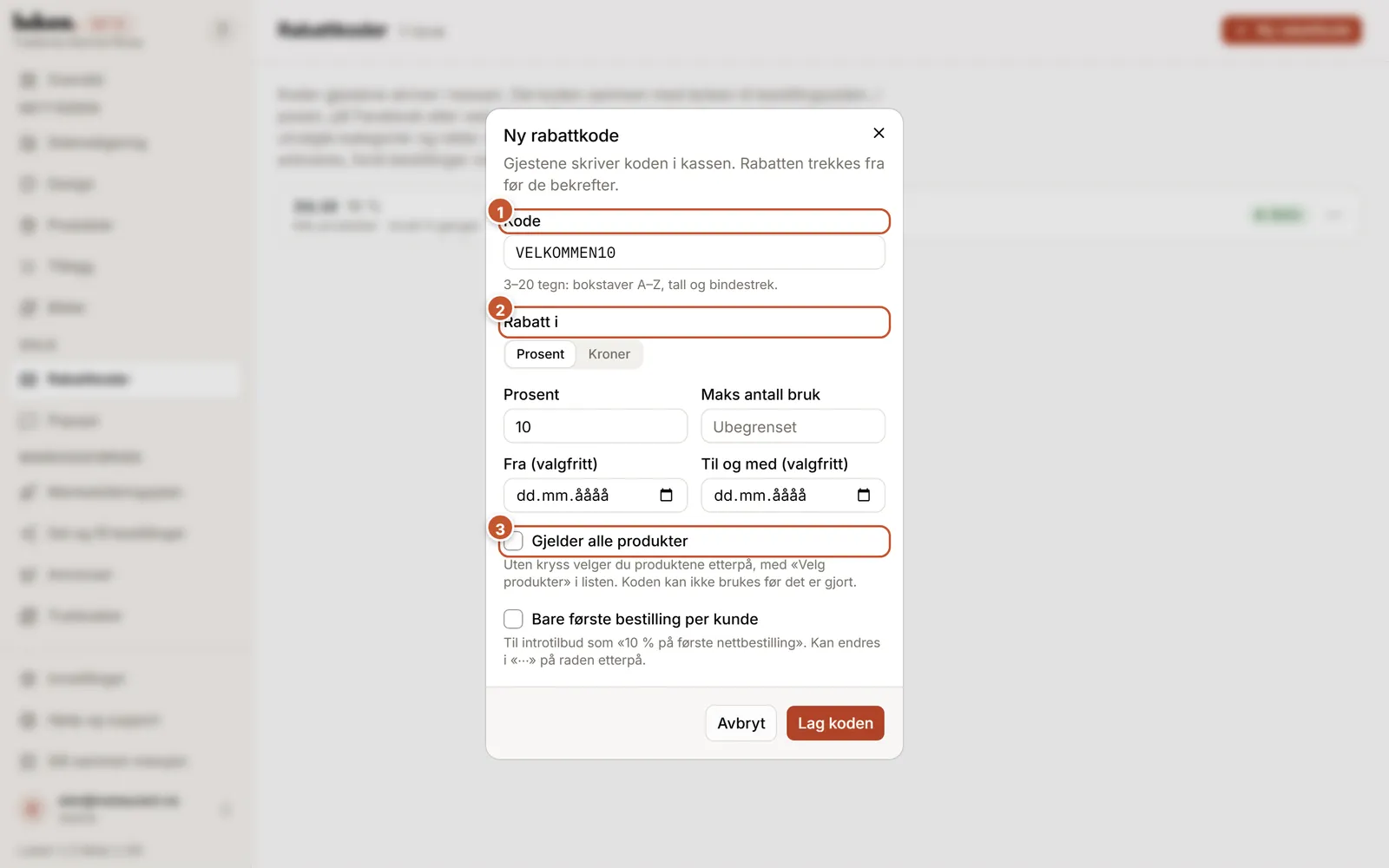
Gå til Rabattkoder og trykk «Ny rabattkode» oppe til høyre.
Velg koden ① (for eksempel VELKOMMEN10), prosent eller kroner ②, og eventuelt maks antall bruk og sluttdato. Kryss av «Gjelder alle produkter» ③ hvis rabatten skal gjelde hele bestillingen, og trykk «Lag koden».
Uten krysset lages koden med statusen «Mangler produkter». Trykk «Velg produkter» på raden og kryss av hele kategorier (da er også retter du legger til senere med) eller enkeltretter. «Velg alle» gjør at koden gjelder alt, også nye retter og kategorier.
Utvalget kan endres senere med «Endre hvilke produkter» i menyen på raden. Det gjelder bare nye bestillinger.
Del koden sammen med bestillingslenken: på kortet i posen, i et innlegg, ved disken — eller i en popup.
Listen viser hvor mange ganger koden er brukt. Slå den av når tilbudet er over.
Rydd i listen fra menyen på raden: en kode ingen har brukt, kan slettes. En kode som er brukt, kan arkiveres.
I Luken:Rabattkoder
3.7
Tilbud: poser, rolige timer, drops, pakker og butikkhylla
Selg det du ellers ville kastet, fyll de stille timene, åpne en drop, ta imot bestillinger på forhånd, selg møtemat eller varer fra hylla. Gjestene betaler på nett og henter.
Menyen «Tilbud» finnes når dere har slått Tilbud på under Innstillinger → Funksjoner (nederst i menyen). Den står av fra start. Gjestene må også kunne betale på nett (Motta betaling), for tilbud kan bare kjøpes med betaling på nett.
Trykk «Nytt tilbud» oppe til høyre og velg type ①. Overraskelsespose: innholdet er ikke bestemt. Siste time: én rett fra menyen til lavere pris, av det som blir til overs. Rolige timer: en rett til redusert pris i stille timer, for eksempel tirsdagslunsj. Drop: en rett som åpner til et bestemt klokkeslett. Forhåndsbestilling: bestill innen en frist, hent en bestemt dag. Høytid og kaker: som forhåndsbestilling, men med ønsker og lengre frist. Pakker og møtemat: som forhåndsbestilling, for flere personer, for eksempel en møtefrokost. Butikkhylla: varer som ikke skal tilberedes, for eksempel kaffebønner, med lager.
Velg retten (alt utenom posen) og skriv tittel, pris og antall ②. «Verdi» er den ordinære prisen, og vises som «verdi» og «du sparer». For rolige timer skriver du bare rabatten i prosent, så regner Luken ut prisen.
Sett hentevindu og når salget åpner og stenger ③. Typen foreslår tider som passer: i dag for pose og siste time, i morgen for rolige timer og drops, om noen dager for forhåndsbestilling og om to uker for kaker. For forhåndsbestilling og kaker er stengetiden fristen, og den må være før hentevinduet begynner.
For en pose skriver du bare hva slags mat det er («bakevarer»), aldri bestemte produkter. Gjesten ser da «Inneholder bakevarer», og får beskjed om at allergener oppgis ved henting.
Rolige timer, drops og forhåndsbestillinger kan gjentas hver uke: kryss av for «Gjenta hver uke» og velg hvor mange uker. Hver uke blir et eget tilbud med eget antall, og lista viser den neste. «Avslutt hele serien» på raden stopper resten.
Filterknappene «Nå og fremover» og «Tidligere» viser én liste om gangen, med antallet. Tidligere tilbud har sider, og «Kopier med nye tider» i «⋯» legger et gammelt tilbud ut på nytt.
Trykk «Legg ut». Tilbudet vises på forsiden, over menyen og under Tilbud på nettsiden. En drop vises opptil sju dager før den åpner, med nedtelling. Forhåndsbestillinger og kaker vises opptil to uker før salget åpner. Overskriften, underteksten og utseendet på tilbudene på forsiden endrer du som for andre blokker: under Sideredigering (blokken «Tilbud») eller rett på siden med «Rediger side».
Bestillingen kommer på Tavla med et merke for typen og hentevinduet. Gjesten betaler på nett, så du trenger ikke ta betalt ved henting.
Pakker og møtemat: skriv hvor mange personer pakken passer for ④, så ser gjesten «Passer for ca. 10 personer». Pakker har bestillingsfrist og hentedag som en forhåndsbestilling, ønskefeltet står på som standard (allergier, hvem som henter), og flere pakker med samme hentevindu kjøpes sammen. Pakker kan gjentas hver uke.
Butikkhylla: velg varen, skriv pris og antall (lageret), og når salget åpner og stenger. Du oppgir ingen hentetider: gjestene henter i butikken i åpningstiden, til og med en uke etter at salget stenger. Alt på hylla kan kjøpes sammen. Når lageret er solgt, står varen som utsolgt.
På poser og siste time skriver du anslått vekt per stykk i gram ⑤. Den brukes i matsvinnregnskapet under Rapport. Et anslag holder: hva veier en vanlig pose?
Neste dag trykker du «Kopier med nye tider» på raden. «Avslutt salget nå» stenger salget med en gang. Bestillinger som er lagt, gjelder fortsatt.
Gjester kan trykke «Følg» på menyen, på tilbudssiden og på Utforsk. Varslene kommer som push i nettleseren (e-post kan Luken slå på senere). QR-koden «Følg oss» under «Del og få bestillinger → Få følgere» tar gjesten til menyen med «Følg» åpen, og en veileder forklarer hvordan siden legges på Hjem-skjermen, som iPhone krever. Når et tilbud åpner for salg, får de et varsel, høyst ett om dagen. Under bryteren for Utforsk og under Følgere står hvor mange som følger dere, men du ser aldri adressene. I skjemaet for et tilbud kan du ta bort krysset ved «Varsle følgere» for tilbud som ikke er verdt et varsel.
Øverst på siden står «Vis tilbudene på Utforsk». Slår du den på, kan gjester som skriver postnummer, sted eller kommune på utforsk.luken.no se tilbudene dine, hvis du ligger i nærheten (vanligvis innen 20 km) og Luken har åpnet området. Du må ha tilbud på og adressen din inne under Innstillinger → Restauranten, så vi finner deg på kartet. Slå av når du vil. Hvert tilbud er et eget kort på Utforsk, med bilde og pris, og du kan også vise retter fra menyen der: kryss av «Utforsk» på retten under Produkter (krever bilde). Utforsk viser høyst tre kort fra hver restaurant, tilbudene først, med «Se alle» til siden din.
I Luken:TilbudMotta betalingRapport
3.8
Faste bestillinger: brødabonnement og faste uker
Gjesten tegner et abonnement på en rett som hentes samme dag hver uke. Kortet trekkes automatisk før hver levering, og bestillingen havner på Tavla som vanlig.
Menyen «Faste bestillinger» finnes når dere har slått det på under Innstillinger → Funksjoner (nederst i menyen). Den står av fra start. Gjestene må også kunne betale på nett (Motta betaling), for kortet trekkes automatisk.
Trykk «Ny plan» oppe til høyre og velg retten ①. Skriv en tittel gjestene kjenner igjen («Surdeigsbrød hver lørdag») og eventuelt en kort beskrivelse. Prisen per stykk foreslås fra retten, men du kan endre den.
Velg hentedag og hentevindu ②, for eksempel hver lørdag fra 08:00 til 12:00. Sett «Maks per levering» (hvor mange gjesten kan bestille hver uke) og eventuelt «Plasser» hvis dere bare har så mange å gi hver uke. Når plassene er tatt, kan ingen flere tegne planen.
Velg når kortet trekkes ③: fra ett til sju døgn før hentingen, to døgn er vanlig. Da rekker dere å bake det som er bestilt, og gjesten rekker å hoppe over uken. Gjesten får en påminnelse på e-post dagen før trekket.
Trykk «Legg ut». Planen vises på forsiden under tilbudene og på siden «Tilbud», med knappen «Abonner». Du kan også kopiere lenken («Kopier lenken for å tegne») og dele den i en e-post, på Facebook eller som QR-kode på disken.
Gjesten skriver navn, telefon og e-post, velger antall og legger inn kortet. Før kortet lagres, står vilkårene på siden, og gjesten må krysse av for at kortet trekkes automatisk før hver levering. Gjesten får en e-post med en personlig lenke til «Mitt abonnement».
Før hver levering trekkes kortet, og bestillingen kommer på Tavla med merket «Abonnement». Den er allerede betalt, så du trenger ikke ta betalt ved henting. Gjesten får kvittering på e-post.
Under «Mitt abonnement» kan gjesten hoppe over en uke (så lenge kortet ikke er trukket), pause, fortsette, bytte kort og si opp. Du trenger ikke gjøre noe.
Trykk «Se abonnentene» på planen for å se hvem som abonnerer og hvor mange hver uke. Du kan avslutte et abonnement hvis du må. Gjesten får beskjed.
I Luken:Faste bestillingerMotta betaling
3.9
Anmeldelser fra gjester
Gjester som har hentet en bestilling, kan gi stjerner og en kommentar. Du kan svare.
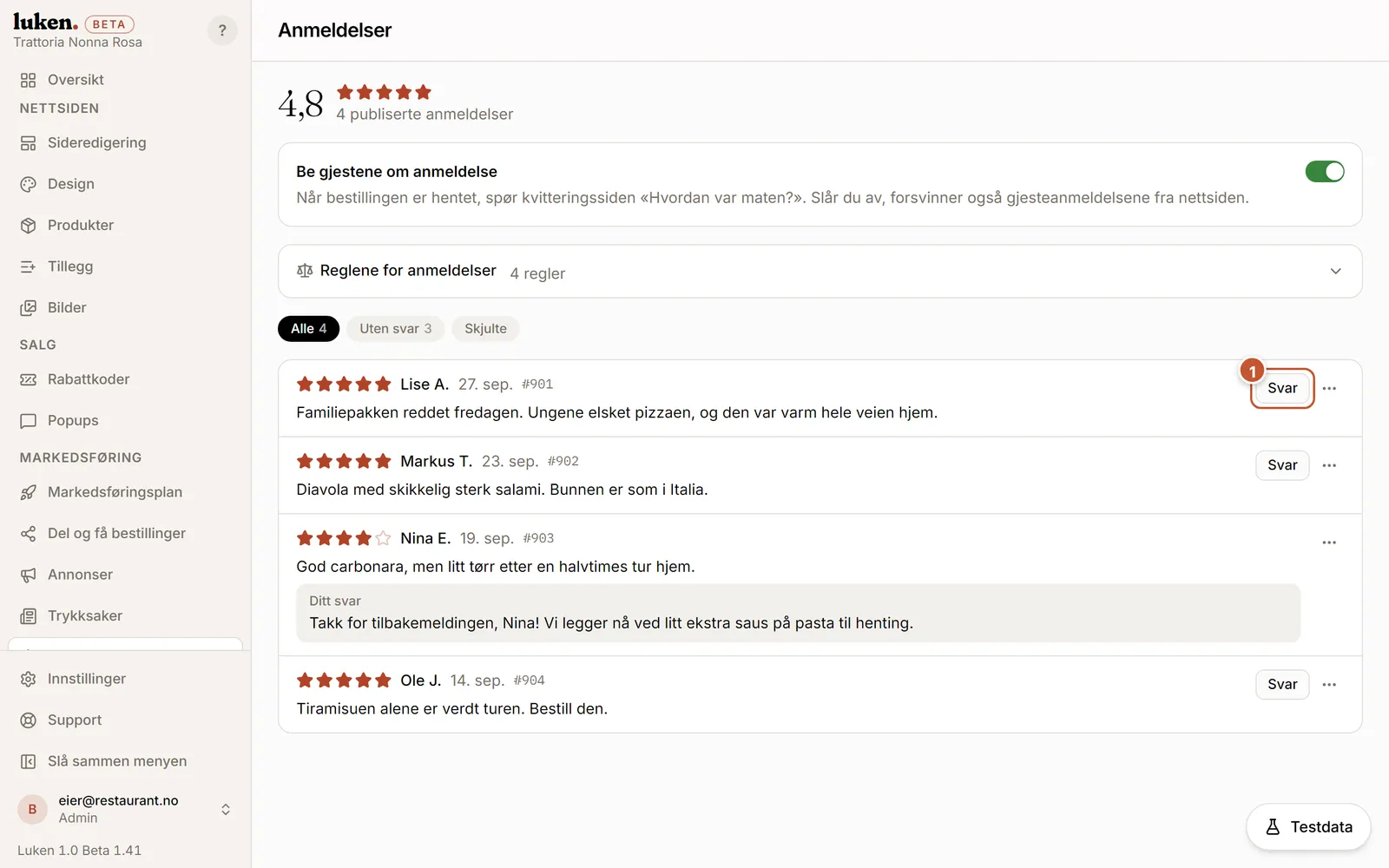
Når bestillingen er hentet, spør kvitteringssiden gjesten «Hvordan var maten?». Én anmeldelse per bestilling.
Anmeldelsene vises i blokken Anmeldelser på forsiden når det finnes minst 3, merket «Verifisert bestilling», med snitt og en lenke til alle.
Under Markedsføring → Anmeldelser ser du snittet og hver anmeldelse. Trykk «Svar» ① for å svare offentlig. Filterknappene «Alle», «Uten svar» og «Skjulte» viser antallet, så du ser hvor mange som venter på svar.
I Sideredigering velger du om blokken viser anmeldelser fra gjester, dine egne eller begge.
I Luken:AnmeldelserSideredigering
3.10
Jul og julekort
Julekort, julekalender, «Bestill julebaksten nå», julekategorien og julepynt på nettsiden.
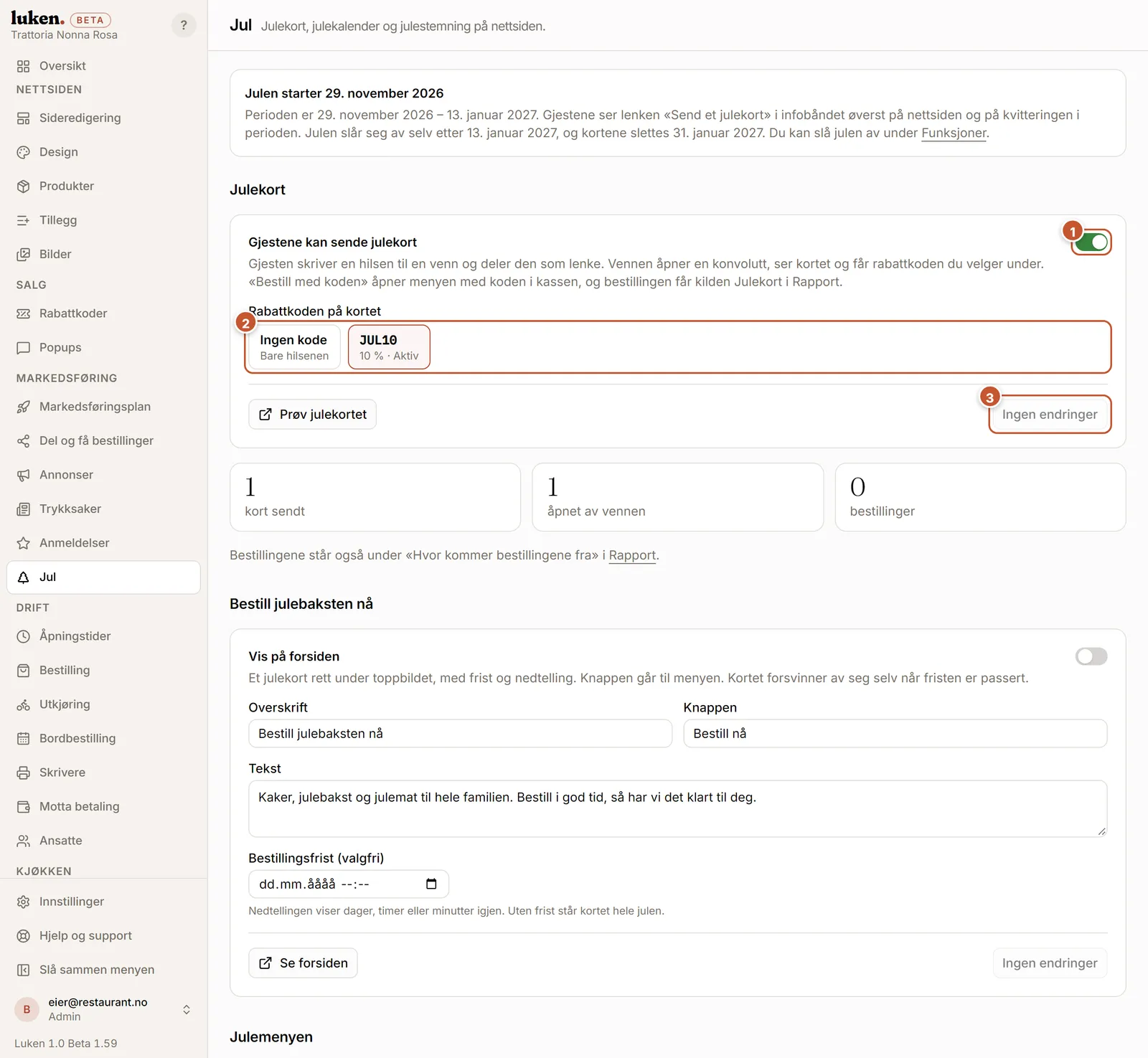
Slå på Jul under Innstillinger → Funksjoner. Da får du menypunktet Jul under Markedsføring. Julen gjelder fra 1. søndag i advent til 13. januar, og slår seg av selv etterpå.
Under Markedsføring → Jul slår du på «Gjestene kan sende julekort» ① og velger rabattkoden på kortet ②, eller «Ingen kode». Trykk «Lagre» ③.
Gjesten skriver Til, Fra og en kort hilsen, velger et av åtte motiver og deler kortet som en lenke (SMS, Messenger, WhatsApp eller kopier). Luken sender ingen e-post.
Vennen åpner en konvolutt med laksegl, ser kortet og får koden på frimerket. «Bestill med koden» åpner menyen med koden lagt i kassen.
Bestillinger fra julekortet får kilden Julekort i Rapport. Tallene øverst på siden viser kort sendt, åpnet og bestillinger.
Lenken «Send et julekort» vises i infobåndet øverst på nettsiden og på kvitteringen i perioden. Før advent kan du prøve kortet med «Prøv julekortet».
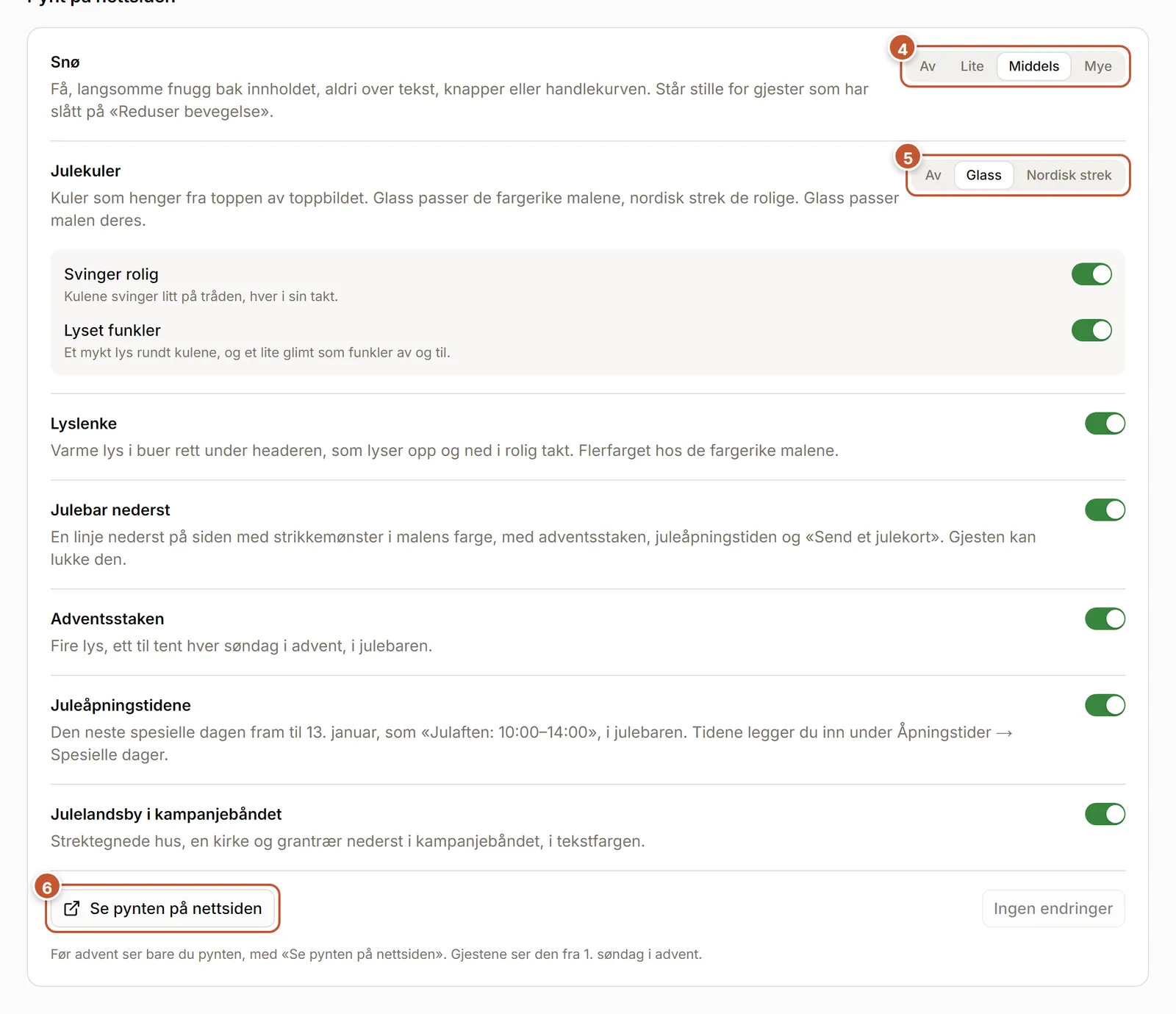
Under «Pynt på nettsiden» velger du snø ④ (av, lite, middels eller mye) og julekuler ⑤ som henger fra toppbildet (glass eller nordisk strek), med egne brytere for at de svinger rolig og at lyset funkler. Slå på lyslenke under headeren, julebar nederst (med adventsstaken, juleåpningstiden og «Send et julekort»), og julelandsby i kampanjebåndet. Trykk «Lagre».
Juleåpningstidene hentes fra Spesielle dager under Åpningstider. Uten julebar står adventsstaken og juleåpningstiden i infobåndet øverst, når headeren har infobånd.
Pynten vises for gjestene fra 1. søndag i advent. Før det ser du den selv med «Se pynten på nettsiden» ⑥.
«Bestill julebaksten nå»: slå på «Vis på forsiden», skriv overskrift, tekst og knappetekst, og sett gjerne en bestillingsfrist. Kortet står rett under toppbildet i julen, med nedtelling til fristen, og forsvinner av seg selv når fristen er passert. Knappen går til tilbudene av typen høytid eller forhåndsbestilling, ellers til julekategorien, ellers til menyen.
Julemenyen: velg en kategori som julekategori, for eksempel «Julebakst», og trykk «Lagre». I julen står den øverst på menyen, og produktene får merket «Jul». Resten av året er kategorien skjult for gjestene.
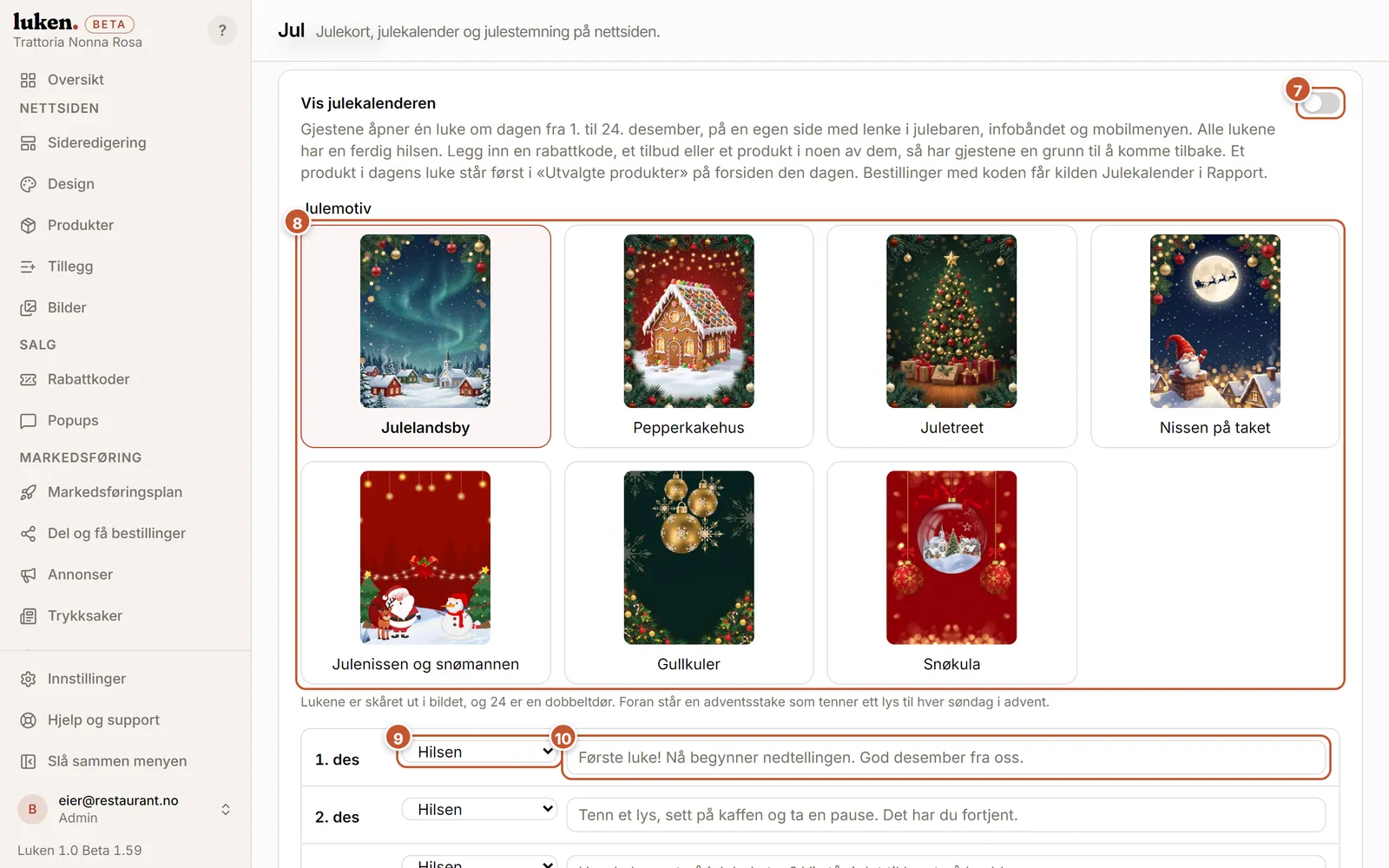
Julekalenderen: slå på «Vis julekalenderen» ⑦ og velg julemotiv ⑧: julelandsby, pepperkakehus, juletreet, nissen på taket, julenissen og snømannen, gullkuler eller snøkula. Lukene er skåret ut i bildet, og foran står en adventsstake som tenner ett lys til hver søndag i advent. Alle de 24 lukene har en ferdig hilsen. Velg «Rabattkode», «Tilbud» eller «Produkt» ⑨ i lukene du vil gi noe ekstra i, og skriv gjerne en egen tekst ⑩. Trykk «Lagre». Gjestene åpner én luke om dagen fra 1. til 24. desember, på siden Julekalender, med lenke i julebaren, infobåndet og mobilmenyen. Luken svinger opp, og innholdet står under kalenderen.
3.11
Popups på nettsiden
Lag en popup med tilbud, nyhet eller beskjed — og velg hvor, når og hvor ofte den dukker opp.
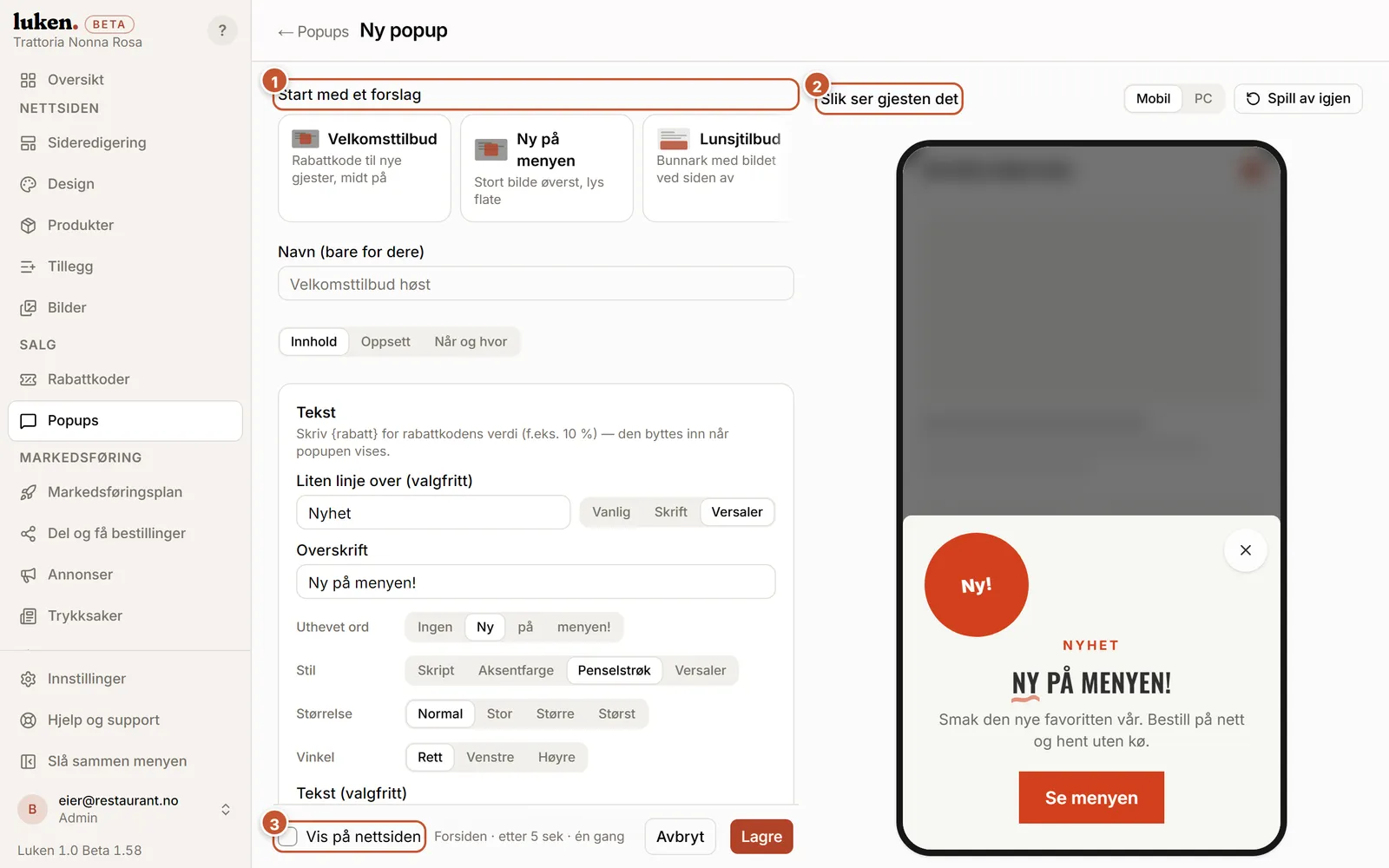
Gå til Popups og trykk «Ny popup». Start med et forslag ①: velkomsttilbud, nyhet, lunsj, beskjed eller bestill bord. Forslagene bruker malens farger.
Innhold: skriv overskrift og tekst, velg bilde fra bildearkivet (eller last opp et nytt der) og hva knappen gjør — se menyen, bestill bord, kopier en rabattkode, en egen lenke eller bare lukk.
Oppsett: velg plassering (midt på, bunnark, hjørne eller stripe øverst), komposisjon, farger, dekor, merkelapp og animasjon. Forhåndsvisningen ② viser popupen i deres stil, på mobil og PC.
Når og hvor: velg sider, når den skal dukke opp (med en gang, etter noen sekunder, etter scrolling eller på vei ut), enheter, hvor ofte, og eventuelt periode, dager og klokkeslett.
Kryss av for «Vis på nettsiden» ③ og trykk «Lagre». «Se på siden» viser popupen på deres egen side med en gang, uten at det telles. Bryteren på raden i lista slår popupen av og på med en gang.
Lista viser hvor mange som har sett popupen og trykket på knappen.
I Luken:PopupsRabattkoder
Kapittel 4
Drift
Åpningstider, bestilling, utkjøring, bord, skriver, betaling, ansatte og Innstillinger (restauranten, funksjoner, abonnement og sikkerhetskopi).
4.1
Restauranten: navn, firmaopplysninger og adresse
Juridisk navn og organisasjonsnummer, så gjestene ser hvem de kjøper fra, og adressen Luken måler avstand fra.
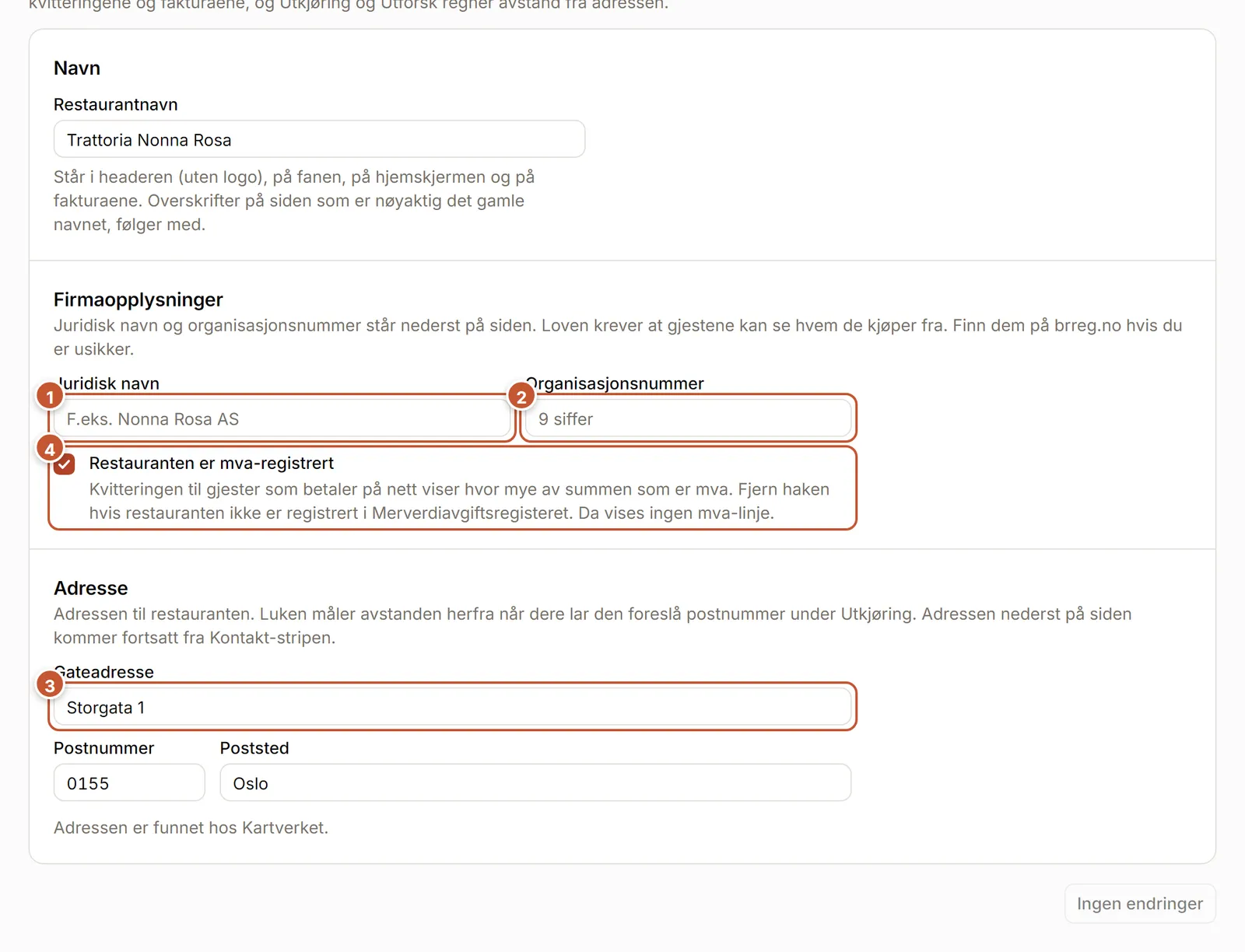
Gå til Innstillinger nederst i menyen. Fanen «Restauranten» står først, med tre deler: Navn, Firmaopplysninger og Adresse.
Skriv det juridiske navnet ① slik det står i Brønnøysundregistrene, for eksempel «Nonna Rosa AS».
Skriv organisasjonsnummeret ② (ni siffer). Et nummer som ikke stemmer, blir ikke lagret. Luken slår nummeret opp i Enhetsregisteret og viser navnet, foretaksformen, adressen og om dere er mva-registrert. Er navnet eller mva-haken ulik, trykker du «Bruk opplysningene fra registeret».
Skriv adressen til restauranten ③: gatenavn og nummer, postnummer og poststed. Poststedet fylles inn av seg selv når postnummeret er skrevet.
Er restauranten ikke registrert i Merverdiavgiftsregisteret, fjerner du haken ved «Restauranten er mva-registrert» ④. Haken står på fra start.
Trykk «Lagre» nederst. Ett trykk lagrer navnet, firmaopplysningene og adressen, og «Angre» tar deg tilbake. Luken slår opp adressen hos Kartverket og viser hva som ble funnet: «Funnet hos Kartverket: Storgata 1, 9300 Finnsnes».
I Luken:RestaurantenUtkjøring
4.2
Åpningstider
Styrer når gjester kan bestille, og hva siden viser som «åpent nå».
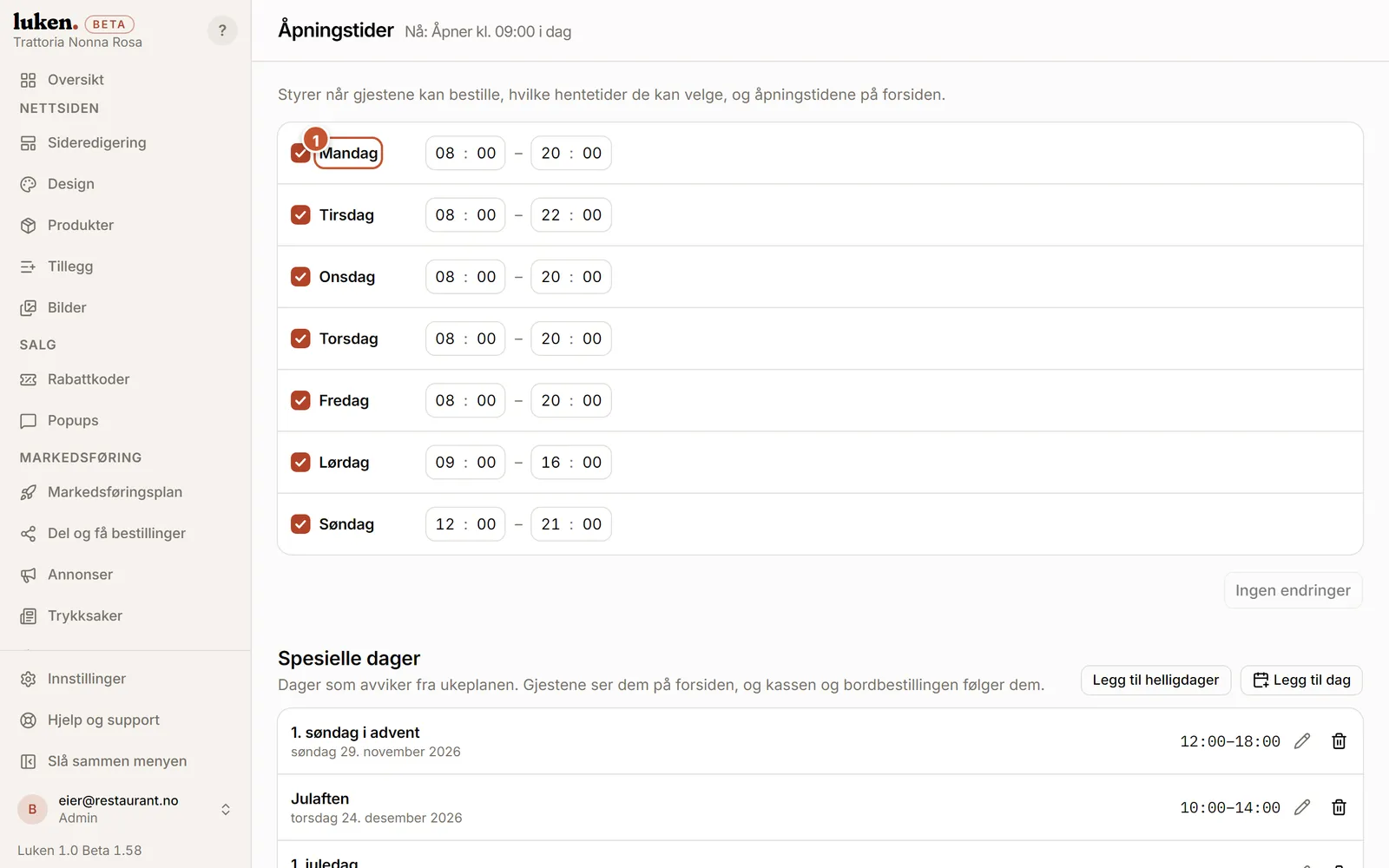
Gå til Åpningstider. Øverst står det gjestene ser akkurat nå, f.eks. «Åpent til 23:00».
Huk av dagene dere har åpent ①, og velg når dere åpner og stenger. Dager uten hake er stengt.
Trykk «Lagre åpningstider». Knappen virker når noe er endret, og «Angre» tar deg tilbake til det som er lagret.
I Luken:Åpningstider
4.3
Helligdager og spesielle dager
Julaften, 17. mai og ferie: dager som avviker fra ukeplanen.
Gå til Åpningstider og bla ned til «Spesielle dager».
Trykk «Legg til helligdager», kryss av dagene dere holder stengt og trykk «Legg til som stengt».
Har dere åpent med andre tider en dag, trykk «Legg til dag», velg datoen, huk av for «Åpent denne dagen» og sett tidene.
Ferie: trykk «Legg til dag», velg første dag under «Dato» og siste dag under «Til og med», og gi den et navn, f.eks. Sommerferie. Opptil 40 dager om gangen.
I Luken:Åpningstider
4.4
Bestillingstider og kapasitet
Hvor tidlig gjestene kan hente, hvor langt frem de kan bestille, og hvor mange bestillinger dere tar per kvarter.
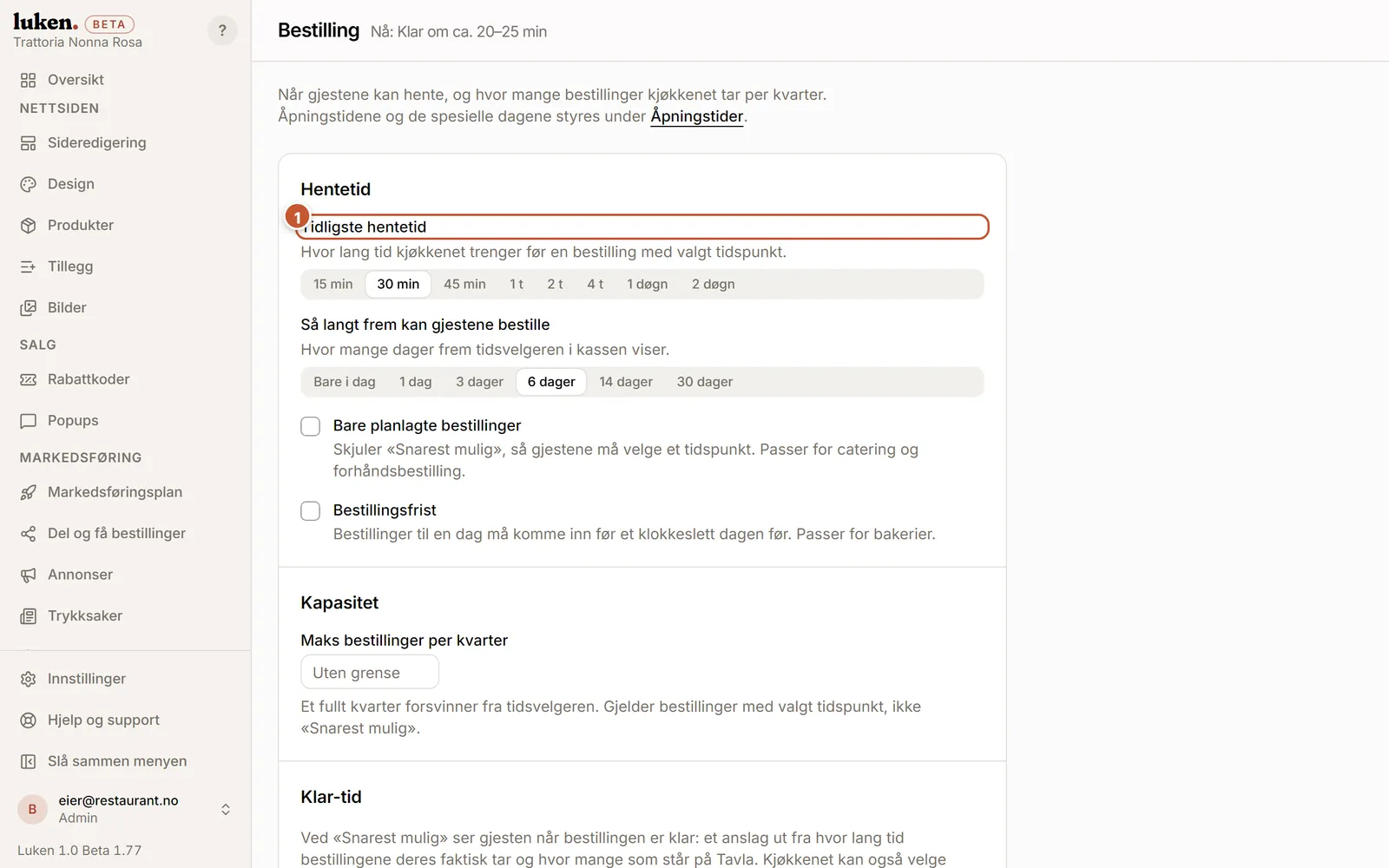
Gå til Bestilling.
Under «Hentetid» velger du tidligste hentetid ①: hvor lang tid kjøkkenet trenger.
Velg hvor mange dager frem gjestene kan bestille, fra «Bare i dag» til 30 dager.
Driver dere catering eller bare forhåndsbestilling, kryss av for «Bare planlagte bestillinger».
Bakerier kan sette en «Bestillingsfrist»: kryss av og velg klokkeslettet, for eksempel 14:00. Bestillinger til en dag må da komme inn før kl. 14 dagen før, og «Snarest mulig» forsvinner. Gjestene ser «Bestill innen kl. 14 dagen før.» i kassen.
Vil dere ikke ha for mange bestillinger samtidig, sett «Maks bestillinger per kvarter». Et fullt kvarter forsvinner fra tidsvelgeren.
Vil dere unngå store bestillinger som aldri blir hentet, sett «Tak for betaling ved henting» under «Betaling ved henting», for eksempel 800 kr. Tar dere betalt på nett, må større bestillinger betales på nett: gjesten ser «Bestillinger over 800 kr må betales på nett.», og «Betal nå» er valgt. Uten betaling på nett får gjesten beskjed om å ringe dere.
I Luken:BestillingUtkjøring
4.5
Klar-tid: anslaget gjestene ser
Ved «Snarest mulig» ser gjesten når bestillingen er klar: et anslag, eller tiden kjøkkenet velger.
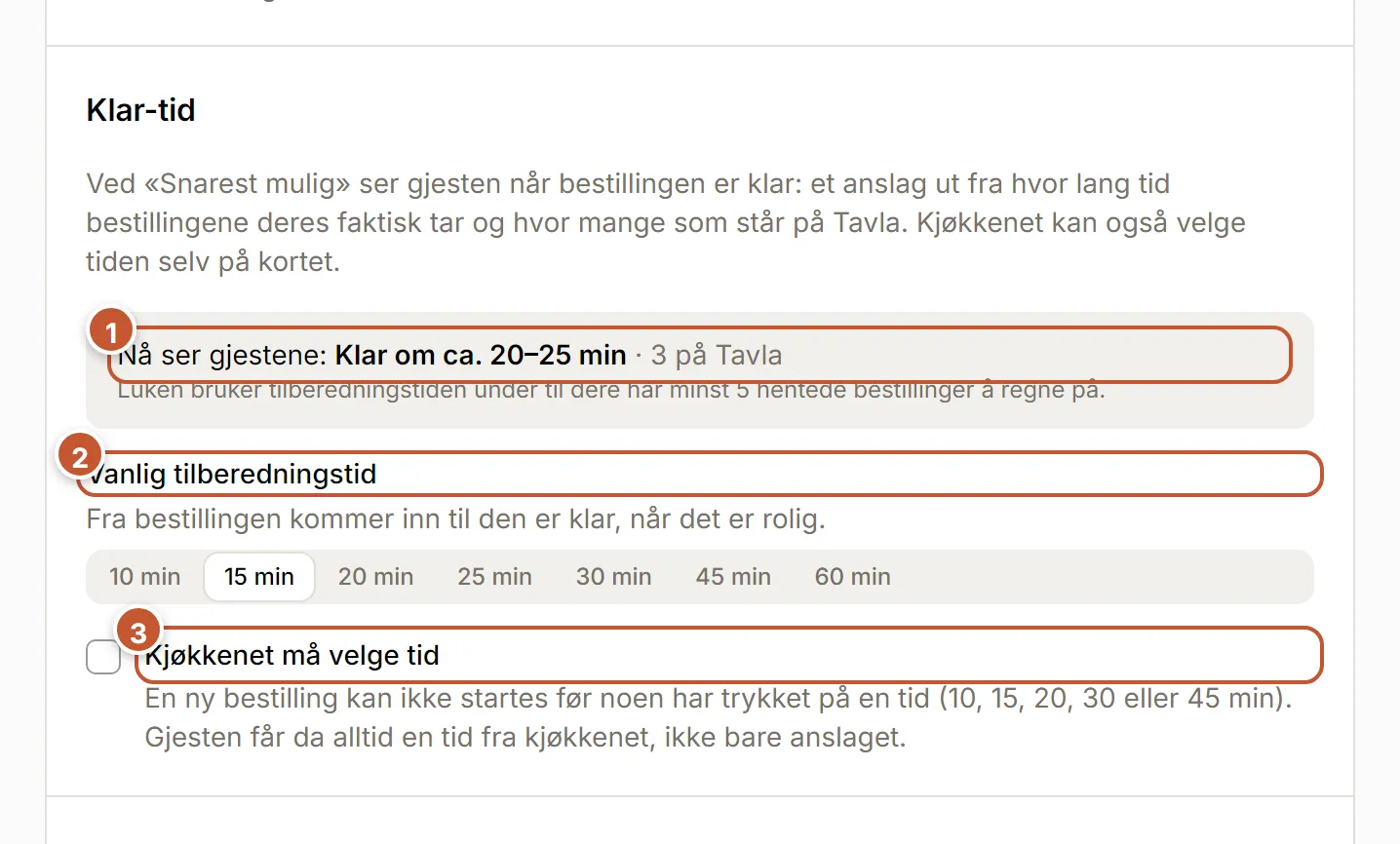
Gå til Bestilling og bla ned til «Klar-tid».
Boksen øverst ① viser hva gjestene ser akkurat nå, for eksempel «Klar om ca. 15–20 min», og hva det bygger på.
Velg «Vanlig tilberedningstid» ②: hvor lang tid en bestilling tar når det er rolig. Luken bruker den til dere har egne bestillinger å regne på.
Kryss av for «Kjøkkenet må velge tid» ③ hvis gjesten alltid skal få en tid fra kjøkkenet. Da kan en ny bestilling ikke startes før noen har trykket en tid på Tavla.
Trykk «Lagre».
I Luken:BestillingTavla
4.6
Spis her
Gjestene som sitter hos dere bestiller og betaler fra mobilen. Maten lages først når den er betalt.
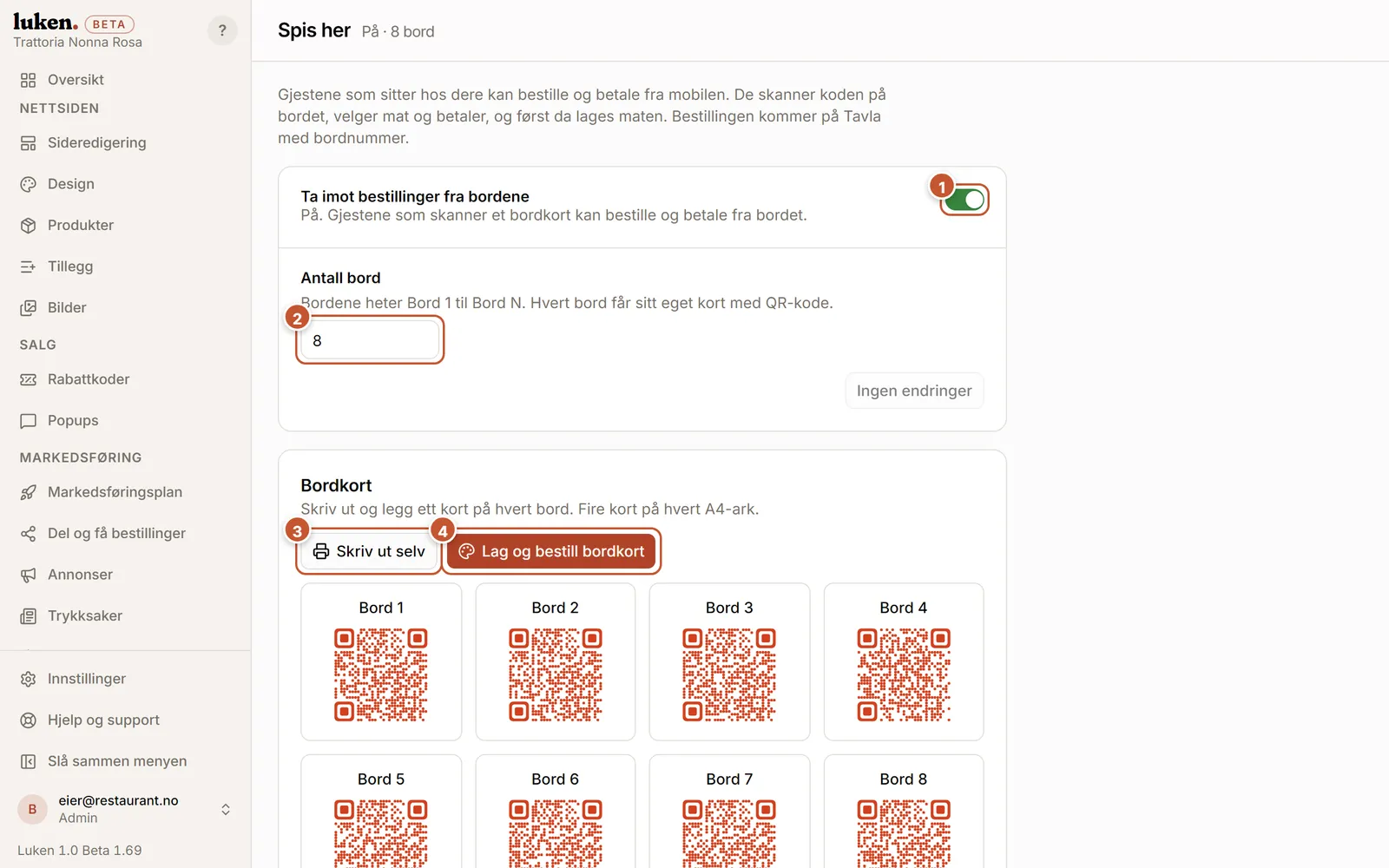
Gå til Spis her.
Skriv inn hvor mange bord dere har ②, og trykk «Lagre antall bord». Bordene heter Bord 1 til Bord N.
Trykk «Skriv ut selv» ③. Hvert bord får et kort med QR-kode og bordnummer, fire kort på hvert A4-ark. Siden åpnes i et nytt vindu. På en iPad trykker dere «Skriv ut» øverst på siden og velger skriveren; står ikke valget der, trykker dere Del og så Skriv ut. Legg ett kort på hvert bord. Vil dere ha profesjonelt trykk, trykker dere «Lag og bestill bordkort» ④: der velger dere stil, farge og tekst, kan ha flere motiver (for eksempel sal og uteservering), og bestiller kort i stativ eller klistremerker hos leverandøren.
Slå på «Ta imot bestillinger fra bordene» ①. Bryteren kan bare slås på når antall bord er lagt inn og betaling på nett virker (se «Motta betaling»).
Gjesten skanner koden med mobilen. Menyen åpnes med bordet satt, og kassen sier «Bord 7». Gjesten velger mat, skriver navn og telefon, og betaler på nett.
Bestillingen kommer på Tavla med «BORD 7» på kortet, og lyden spiller som vanlig. Trykk «Start tilberedning» og «Merk som klar». Når maten er ute hos gjesten, trykker du «Merk som servert».
I Luken:Spis herMotta betalingTavla
4.7
Utkjøring
Kjør maten ut med egne sjåfører. Dere bestemmer hvor dere kjører, hva det koster og når.
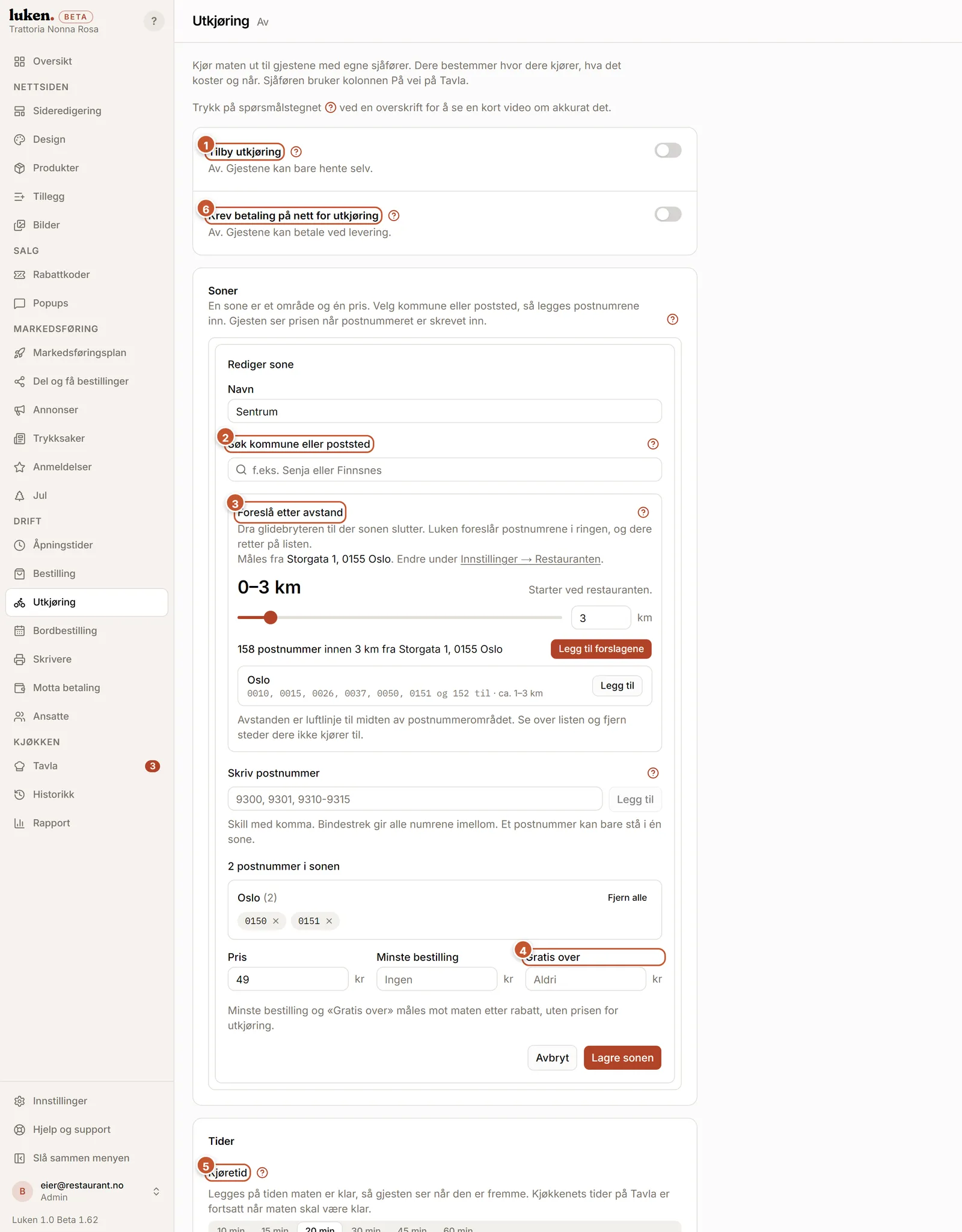
Gå til Utkjøring.
Trykk på spørsmålstegnet ved en overskrift for å se en kort video om akkurat det du står på nå. Under «Soner» trykker du «Legg til sone». Første trinn spør hvordan du vil legge til postnumrene: «Søk etter sted», «Etter avstand» eller «Skriv selv». Velg én. Du kan alltid legge til flere etterpå.
Andre trinn: gi sonen et navn, for eksempel Sentrum. Bare feltene for måten du valgte vises. Trykk «Neste» når postnumrene er på plass.
Med «Søk etter sted» skriver du navnet på kommunen eller poststedet ② og trykker «Legg til alle» ved riktig treff. Alle postnumrene der legges i sonen. Du kan legge til flere steder etter hverandre.
Med «Etter avstand» drar du glidebryteren ③ til der sonen skal slutte, for eksempel 5 km. Luken foreslår postnumrene med en gang, i en liste per poststed med avstanden. Trykk «Legg til forslagene», eller «Legg til» ved ett poststed om gangen. Lenger enn 30 km skriver du i feltet ved siden av, opp til 100 km. Avstanden måles fra adressen til restauranten, som du legger inn én gang under Innstillinger → Restauranten → «Firmaopplysninger».
Neste sone du lager etter avstand, starter der den forrige sluttet. Starten er låst, så ringene ligger kant i kant: lager du først 0–3 km, starter den neste på 3 km, og du drar den ut til for eksempel 8 km. Sonelisten viser ringen ved navnet, for eksempel «Sentrum · 0–3 km».
Med «Skriv selv» skriver du postnumrene i feltet, med komma mellom. En bindestrek gir alle numrene imellom: 9310-9315. Trykk «Legg til».
Postnumrene står under, samlet per poststed. Trykk på krysset ved et postnummer dere ikke kjører til, eller «Fjern alle» for hele poststedet.
Tredje trinn: sett prisen for utkjøring ④. «Minste bestilling» er det minste gjesten må bestille for å få maten kjørt ut. «Gratis over» gir gratis utkjøring fra et beløp. La feltene stå tomme hvis dere ikke vil bruke dem. Trykk «Legg til sonen».
Under «Tider» velger du «Kjøretid» ⑤ (10 til 60 min): hvor lang tid sjåføren vanligvis bruker. Den legges på klar-tiden, så gjesten ser når maten er fremme.
Velg så når dere kjører ut: «Samme som åpningstidene», eller «Egne tider» med en egen ukeplan. Trykk «Lagre» nederst. Ingenting endres før det, og «Angre» tar deg tilbake.
Slå på «Tilby utkjøring» ①. Nå kan gjestene velge mellom «Hent selv» og «Utkjøring» i kassen.
Tar dere betalt på nett, kan dere slå på «Krev betaling på nett for utkjøring» ⑥. Da betaler gjesten på nett når maten skal kjøres ut, og sjåføren slipper å ta betalt i døra. Henting kan fortsatt betales ved henting.
Trykk på en sone i lista for å endre den. Skjemaet åpnes der sonen står. Bryteren ved sonen slår den av og på med en gang, og søppelkassen sletter den.
4.8
Varsel når Tavla ikke svarer
Få beskjed på telefonen hvis en ny bestilling ikke blir sett på Tavla.
Legg Luken Kjøkken til på hjemskjermen på telefonen (se «Luken som app»), og åpne appen derfra.
Trykk «Denne enheten» øverst i appen (alle ansatte) eller gå til Bestilling (eier), og slå på «Varsle meg på denne enheten». Tillat varsler.
Står en ny bestilling usett på Tavla i 2 minutter, får alle telefoner med varsler slått på beskjed.
I Luken:BestillingInstaller
4.9
Bordbestilling
La gjester be om bord på nettsiden.
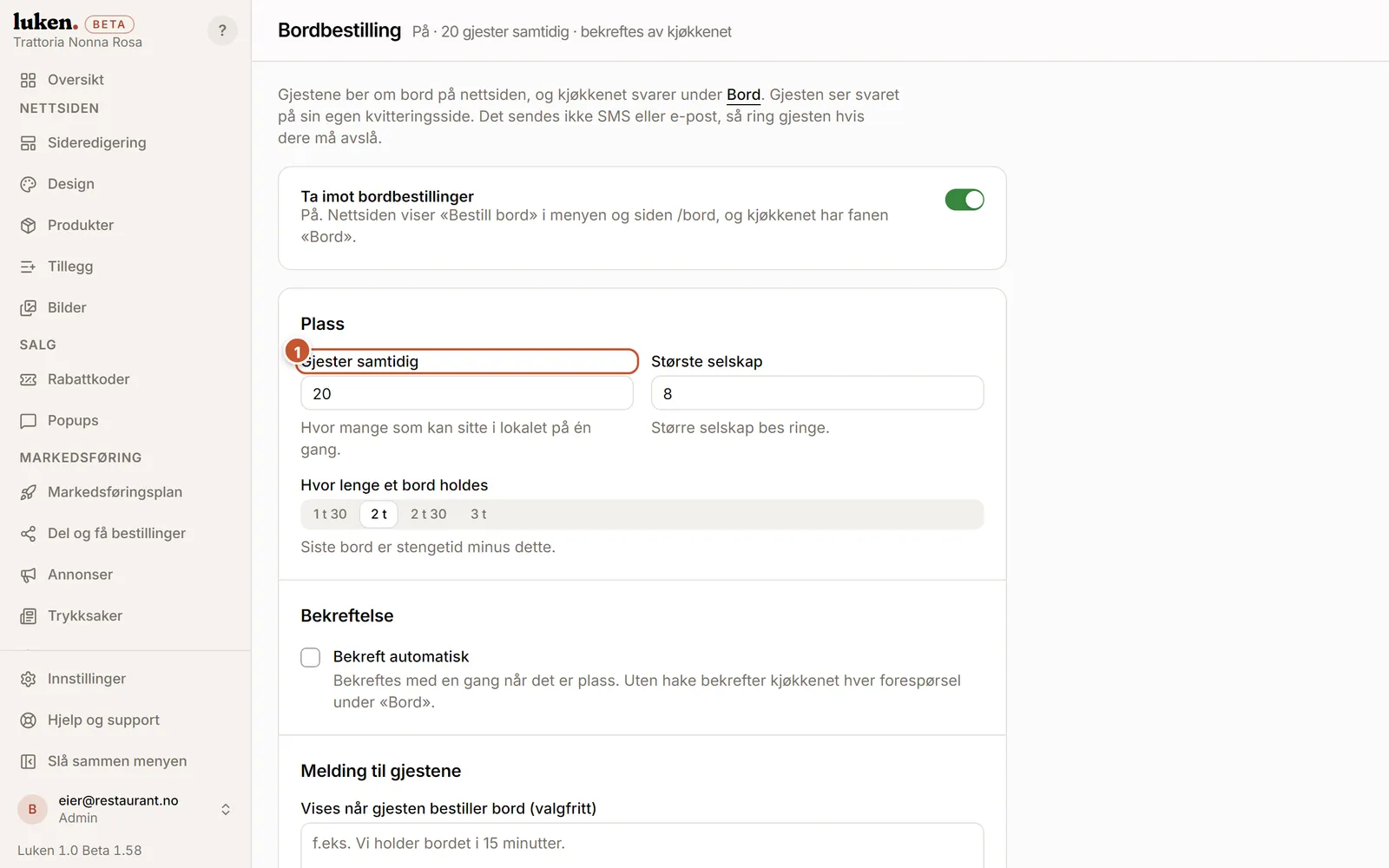
Gå til Bordbestilling og slå på «Ta imot bordbestillinger». Bryteren virker med en gang.
Under «Plass» setter du hvor mange gjester dere har plass til samtidig ①, største selskap, og hvor lenge et bord holdes.
Under «Bekreftelse» krysser du av for «Bekreft automatisk» hvis bordene skal bekreftes med en gang når det er plass. Uten hake bekrefter kjøkkenet hver forespørsel.
Skriv gjerne en kort melding til gjestene, og trykk «Lagre» nederst. Knappen virker når noe er endret, og «Angre» tar deg tilbake.
I Luken:Bordbestilling
4.10
Kjøkkenskriver
Nye bestillinger skrives ut som bong automatisk på en Star-skriver med CloudPRNT.
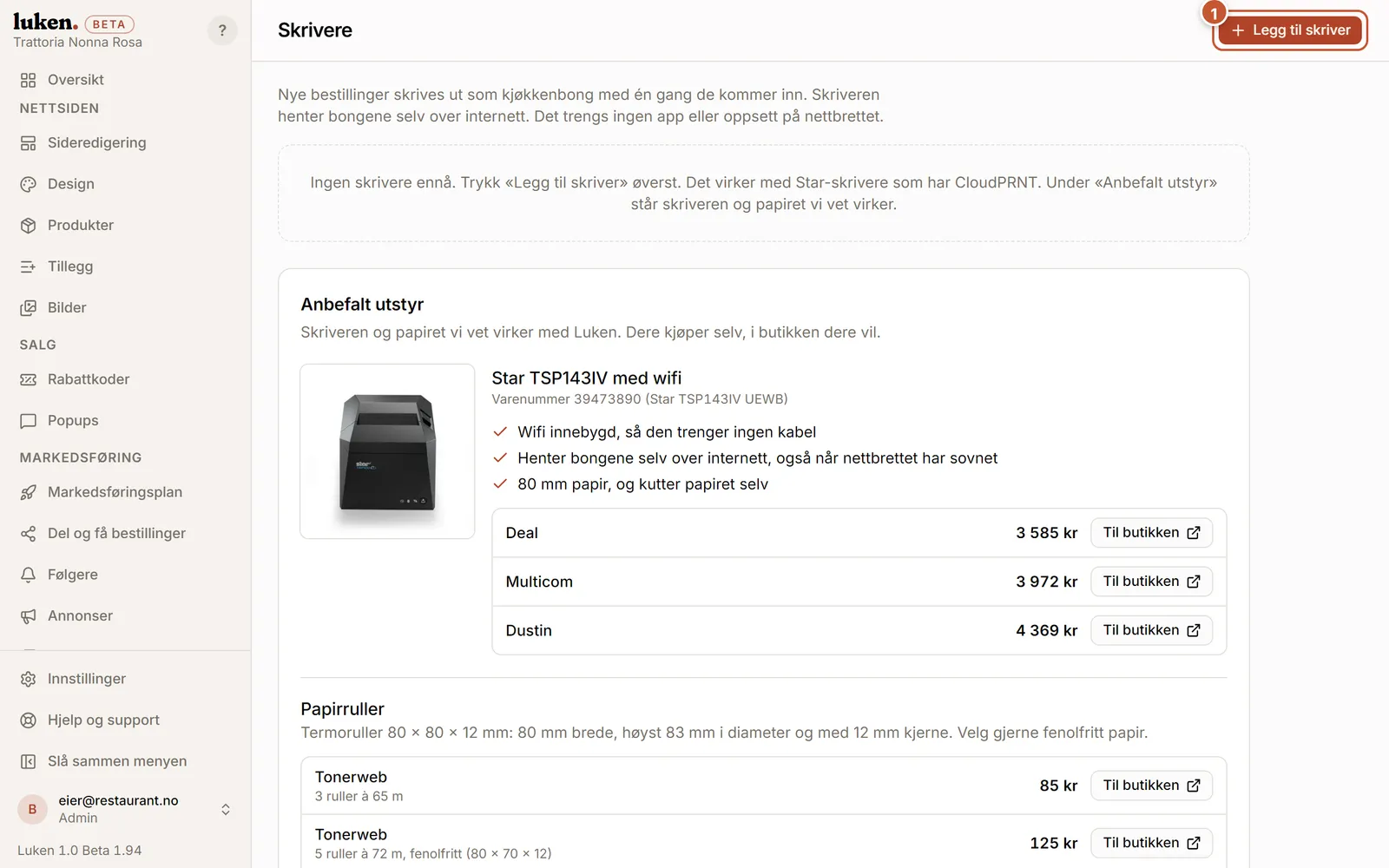
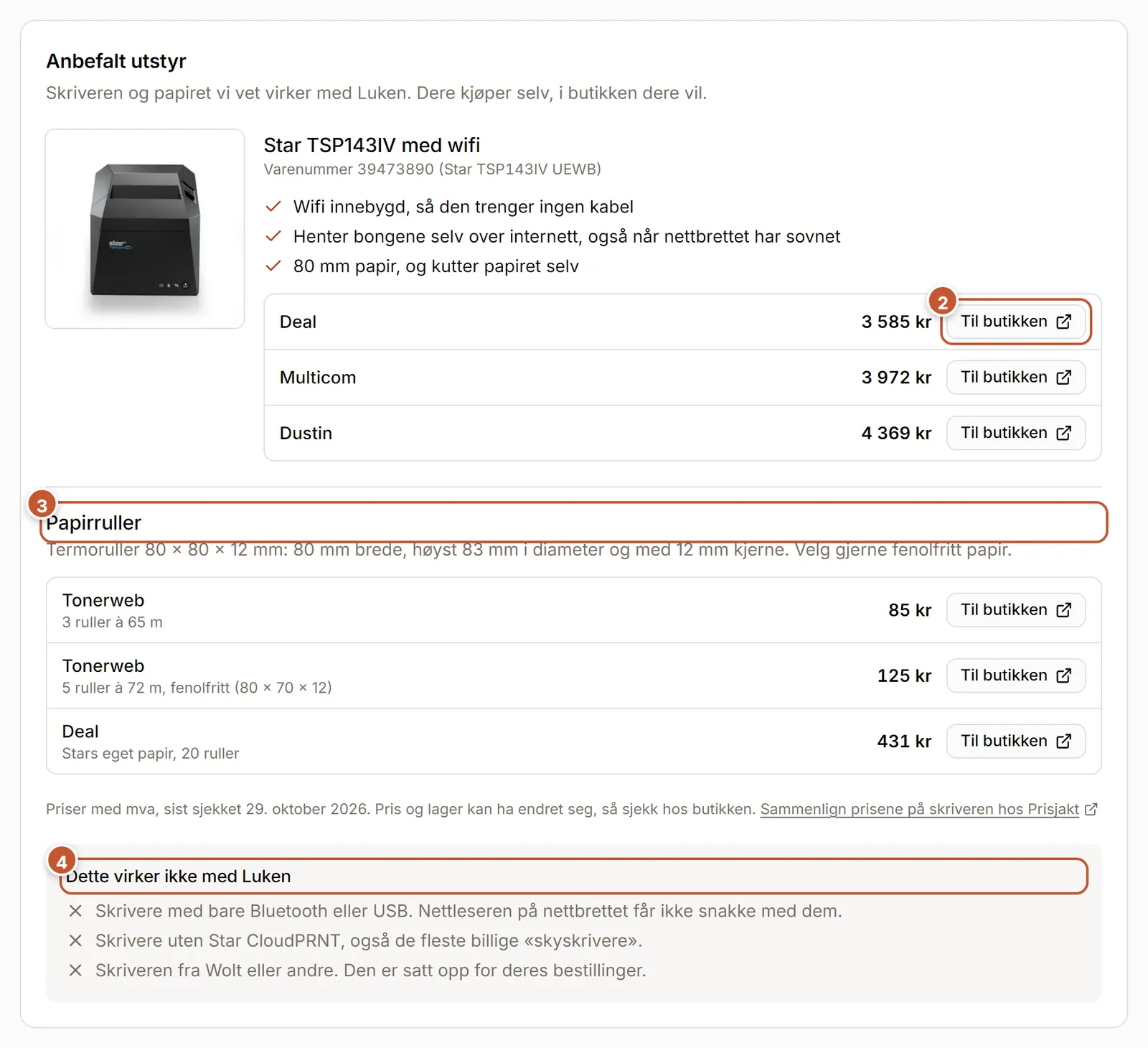
Har dere ikke skriver ennå: «Anbefalt utstyr» under Skrivere viser skriveren vi vet virker, Star TSP143IV med wifi, med butikker og priser ②. Trykk «Til butikken» for å kjøpe der dere vil. Papirrullene (80 × 80 × 12 mm) står under ③.
Gå til Skrivere og trykk «Legg til skriver» ① øverst. Gi den et navn, velg papirbredde og trykk «Legg til».
Kopier adressen under «Koble til». Den vises bare én gang, og står til du trykker «Ferdig».
Koble skriveren til nettet med kabel eller wifi. Åpne skriverens egen nettside, finn CloudPRNT, lim inn adressen og sett spørreintervallet til 15 sekunder (kortere gir ikke raskere bonger merkbart, men flere kall). Lagre og start skriveren på nytt.
Når skriveren står som «Tilkoblet», trykk «Testutskrift».
Velg om den skal skrive ut nye bestillinger og bordforespørsler, papir og hvor mange kopier. Hver endring lagres med en gang, og det står «Lagret».
I Luken:Skrivere
4.11
Motta betaling
Koble restauranten til en egen konto hos Stripe, så gjestene kan betale med kort når de bestiller. Alt fylles ut inne i Luken.
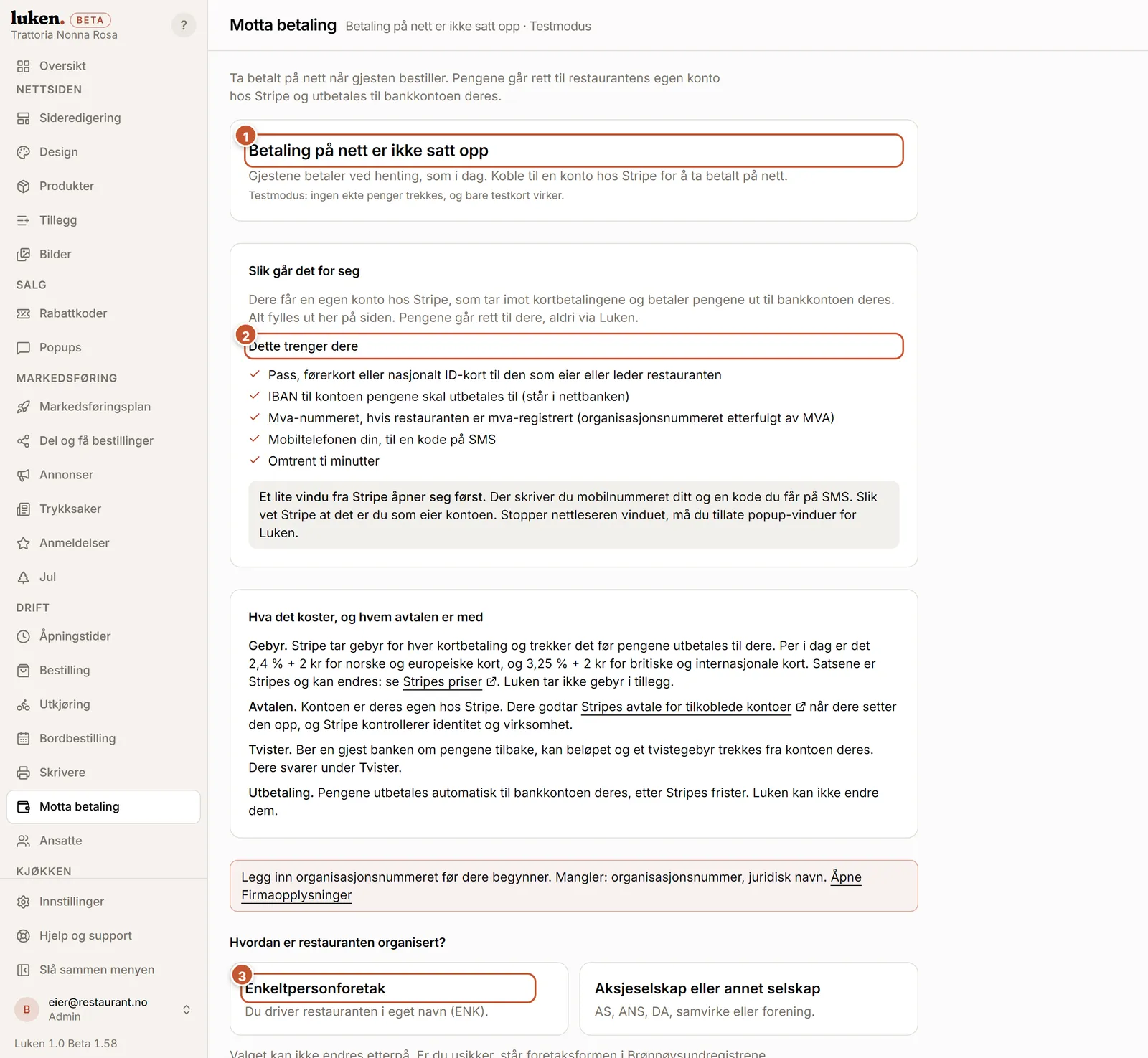
Gå til Motta betaling. Kortet øverst ① viser hvor langt dere har kommet.
Finn frem det dere trenger ②: Pass, førerkort eller nasjonalt ID-kort til den som eier eller leder restauranten, IBAN til kontoen pengene skal utbetales til (står i nettbanken), og mobiltelefonen din. Er restauranten mva-registrert, trenger dere også mva-nummeret: organisasjonsnummeret etterfulgt av MVA. Det tar omtrent ti minutter.
Les boksen «Hva det koster, og hvem avtalen er med». Stripe tar gebyr for hver kortbetaling og trekker det før utbetalingen (per i dag 2,4 % + 2 kr for norske og europeiske kort). Luken tar ikke noe i tillegg. Avtalen er mellom dere og Stripe, og dere godtar den når dere setter kontoen opp. Lenkene i boksen går til Stripes egne satser og avtale.
Står det at organisasjonsnummer, juridisk navn eller adresse mangler? Følg lenken «Åpne Firmaopplysninger» og fyll det ut først. Organisasjonsnummeret må være på plass. Resten gjør skjemaet kortere.
Velg hvordan restauranten er organisert ③: «Enkeltpersonforetak» eller «Aksjeselskap eller annet selskap». Valget kan ikke endres etterpå.
Trykk «Kom i gang» ④. Skjemaet fra Stripe åpner seg på samme side, på norsk.
Et lite vindu fra Stripe åpner seg først. Skriv mobilnummeret ditt og koden du får på SMS. Slik vet Stripe at det er du som eier kontoen. I testmodus virker et hvilket som helst nummer, og koden er 000-000.
Fyll ut skjemaet: opplysninger om deg og foretaket, legitimasjon og IBAN. Stripe ber om mva-nummeret for å regne riktig mva på sine egne gebyrer. Det er valgfritt, og dere kan trykke «Fortsett» uten. På siste side godtar du Stripes vilkår. Du kan gå ut underveis og fortsette senere.
Når skjemaet er sendt inn, kontrollerer Stripe opplysningene. Det tar vanligvis noen minutter, av og til et par virkedager. Kortet øverst viser «Kontoen er godkjent» når det er klart.
Velg betalingsmåte: «Betal ved henting», «Betal på nett» eller «Begge». «Betal ved henting» er av-stillingen: gjestene betaler i kassen hos dere.
Velger dere «Betal på nett» eller «Begge», står betalingen først bare åpnet for dere ansatte, under «Hvem ser betaling på nett?». Gjestene betaler ved henting til dere selv har åpnet for dem.
Prøv betalingen selv: trykk «Lag lenke», og så «Åpne» ved lenken (eller «Kopier» for å sende den til en annen enhet). Lenken åpner siden deres, og bare denne nettleseren ser betaling på nett. Legg inn en liten bestilling og betal med eget kort. Bestillingen kommer på Tavla som en vanlig bestilling. Kanseller den der, så får dere hele beløpet tilbake. Stripe kan beholde gebyret for betalingen.
Gikk alt bra, velger dere «Alle gjester». Et vindu spør først, og dere trykker «Åpne for alle gjester». Valget som gjelder, har en hake. Så ser alle som bestiller, «Betal nå» i kassen, med kort, Apple Pay eller Google Pay. Gjesten trykker «Gå til betaling», fyller inn kortet og trykker «Betal». Bestillingen kommer på Tavla først når pengene er trukket.
Kansellerer dere en bestilling som er betalt på nett, får gjesten hele beløpet tilbake på kortet med en gang. Det står i vinduet før dere bekrefter: «Gjesten får 349 kr tilbake på kortet.»
I Luken:Motta betalingRestauranten
4.12
Abonnement
Gratis eller Pro. Prøvetiden gir alt i Pro uten kort. Etterpå fortsetter dere på Gratis, med mindre dere velger Pro.
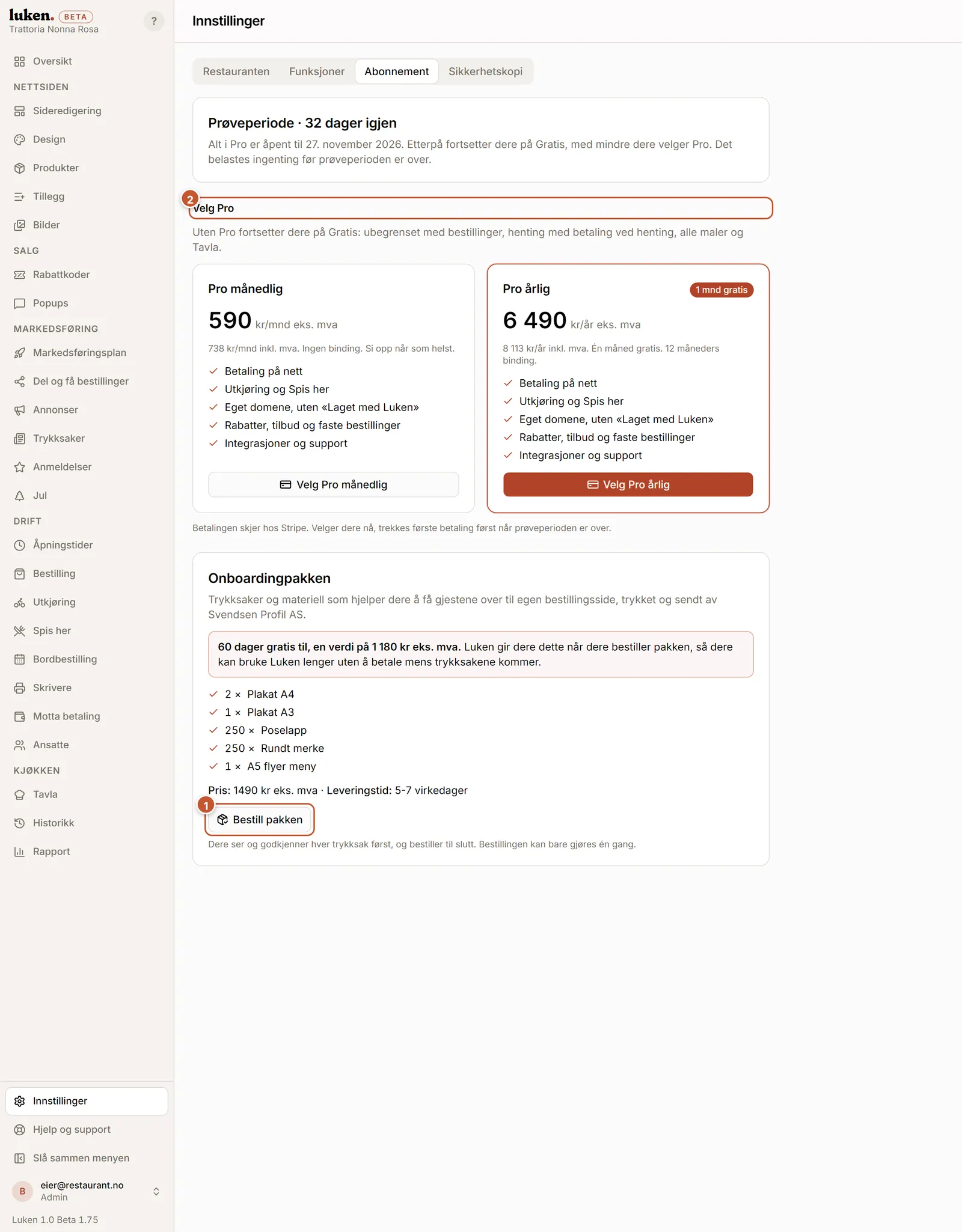
Gå til Innstillinger nederst i menyen, fanen «Abonnement», for å se hvor lang prøvetid som er igjen.
Under «Oppstartspakken» ser dere hva pakken har (plakater, poselapper og klistremerker), prisen og leveringstiden. Trykk «Bestill pakken» ①: en veiviser viser hver trykksak med et ferdig forslag fra logoen og fargene deres. Endre stil, farge, bilde eller tekst hvis dere vil, og godkjenn hver.
Til slutt fyller dere ut kontaktperson og leveringsadresse, krysser av for at navn, logo og trykksakene sendes til leverandøren, og bekrefter. Bestillingen sendes med en gang, leverandøren får de godkjente PDF-ene, og prøvetiden forlenges med bonusdagene (60 dager) med det samme.
Pakken kan bestilles én gang, mens prøvetiden løper og de første sju dagene etter at den er over. Kortet viser når den er bestilt, og når leverandøren har bekreftet at de har mottatt den.
Gratis tar imot ubegrenset med bestillinger: meny, henting med betaling ved henting, Tavla, Utforsk, alle maler og design, trykksaker og markedsføring. Nederst på siden står «Laget med Luken».
Pro (590 kr i måneden eller 6 490 kr i året, eks. mva) gir i tillegg betaling på nett, utkjøring, Spis her, bordbestilling, eget domene, rabattkoder, popups, tilbud, faste bestillinger, jul og support i appen. «Laget med Luken» forsvinner.
Under «Velg Pro» ② velger dere «Pro månedlig» eller «Pro årlig» (én måned gratis) når dere er klare. Betalingen skjer hos Stripe. Velger dere i prøvetiden, trekkes kortet først når den er over.
Med Gratis står Pro-funksjonene med en lås i menyen. Trykker dere på en, ser dere hva den gjør, og en kort video der den finnes. Videoen starter uten lyd; trykk «Slå på lyd» for å høre den.
«Administrer abonnement» lar dere bytte plan, oppdatere kort, laste ned fakturaer og si opp.
I Luken:Abonnement
4.13
Funksjoner: velg hva du vil se i menyen
Skjul det du ikke bruker, så menyen bare viser det du bruker jevnlig.
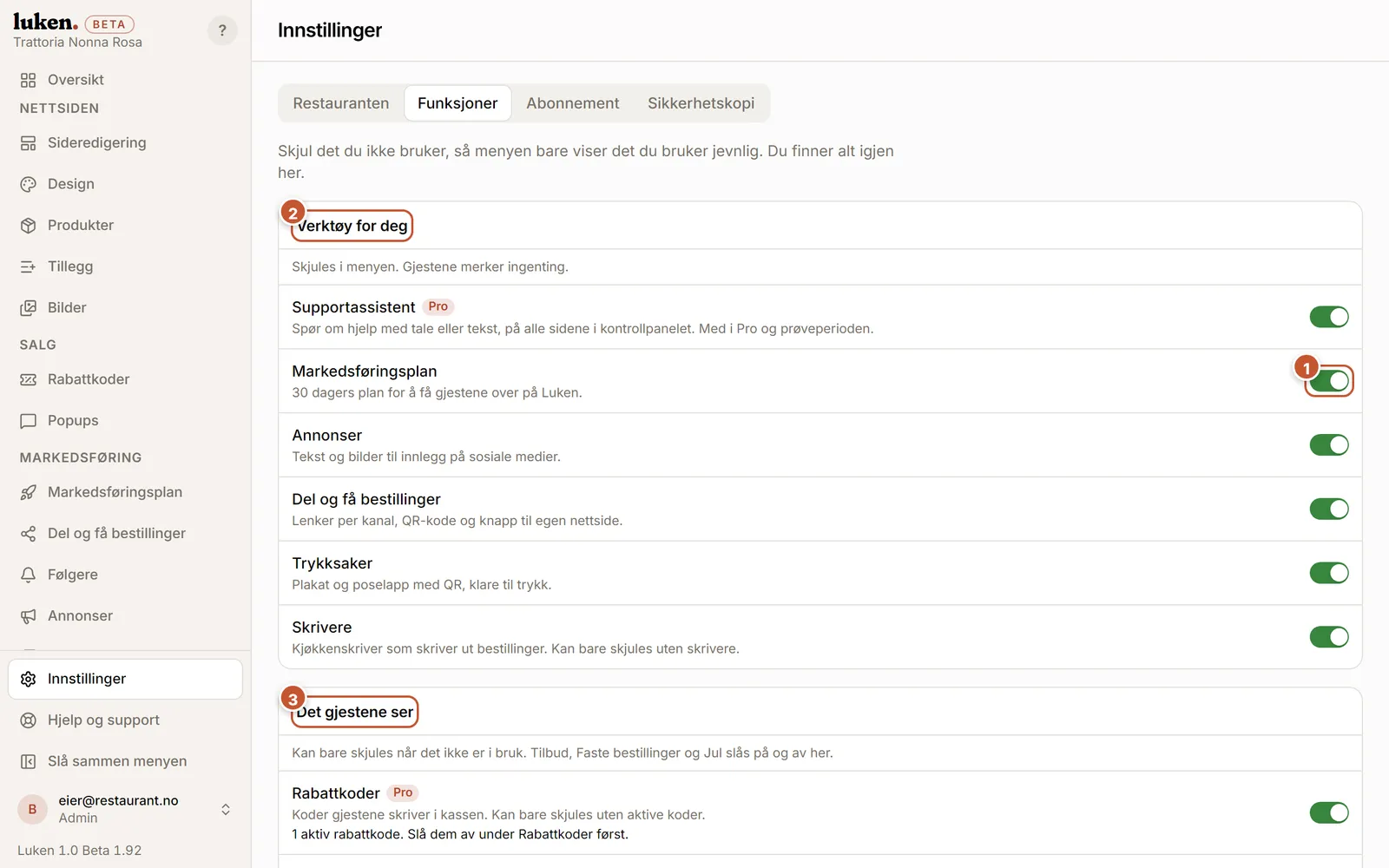
Gå til Innstillinger nederst i menyen, fanen «Funksjoner».
Slå av bryteren ① ved det du ikke bruker. Menypunktet forsvinner fra menyen. Slå den på igjen når du trenger den.
Under «Verktøy for deg» ② (Markedsføringsplan, Annonser, Del og få bestillinger, Trykksaker og Skrivere) merker ikke gjestene noe.
Supportassistent står øverst under «Verktøy for deg», med merket Pro. Slår du den av, forsvinner fliken med telefonrøret og kortet under Hjelp og support. På Gratis står den med lås og knappen «Velg Pro».
Under «Det gjestene ser» ③ kan Rabattkoder og Popups bare skjules når ingen er aktive. Slå dem av under Rabattkoder eller Popups først, så vet du at ingenting fortsetter å virke uten at du ser det.
Skjuler du Bordbestilling, Utkjøring eller Anmeldelser, slås funksjonen av for gjestene samtidig. Du må bekrefte det.
Viser du en av dem igjen, kommer menypunktet tilbake, men funksjonen slås ikke på av seg selv. Slå den på inne på siden, som første gang.
Tilbud og Faste bestillinger står av fra start. Slå dem på her, så får du menypunktene. Begge krever betaling på nett. De kan slås av igjen når ingen tilbud er aktive, og ingen gjester har faste bestillinger.
Jul står også av fra start. Slår du den på, gjelder den til 13. januar og slår seg av selv etterpå. Du får menypunktet Jul under Markedsføring.
I Luken:Funksjoner
4.14
Sikkerhetskopi: ta en kopi og gjenopprett fra den
Last ned en kopi av oppsettet og menyen og en zip med bildene, og gjenopprett oppsettet og menyen hvis noe er slettet eller endret ved en feil. Filene går rett til dere, og Luken lagrer ingen kopi av dem.
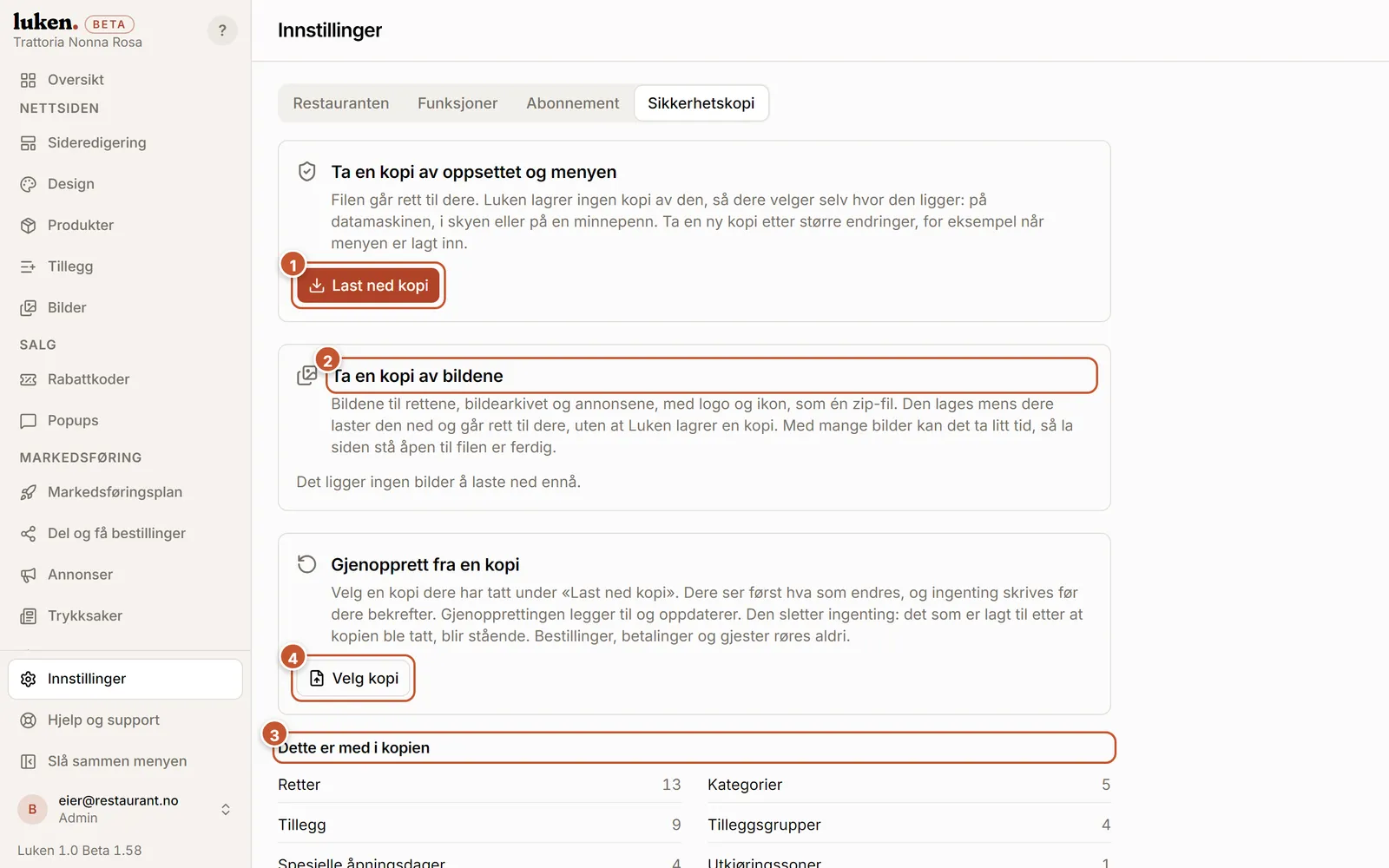
Gå til Innstillinger nederst i menyen, fanen «Sikkerhetskopi».
Trykk «Last ned kopi» ①. Filen heter luken-oppsett, med adressen deres og datoen.
Under «Ta en kopi av bildene» ② trykker du «Last ned bilder». Det er en zip-fil som heter luken-bilder, med adressen deres og datoen. Med mange bilder kan det ta litt tid, så la siden stå åpen til filen er ferdig.
Legg filene et trygt sted: på datamaskinen, i skyen eller på en minnepenn. Luken har ingen kopi av dem, så de er det dere har.
Under «Dette er med i kopien» ③ ser dere hva kopien har akkurat nå.
Skal dere gjenopprette, trykker dere «Velg kopi» ④ og velger filen. Dere ser først hva som blir lagt til og endret. Ingenting skrives ennå.
Trykk «Last ned dagens oppsett». Det er slik dere angrer: laster dere opp den filen igjen, er alt som før.
Trykk «Gjenopprett». Alt skrives samtidig, eller ingenting.
I Luken:Sikkerhetskopi
4.15
Ansatte
Gi kjøkkenet egne innlogginger.
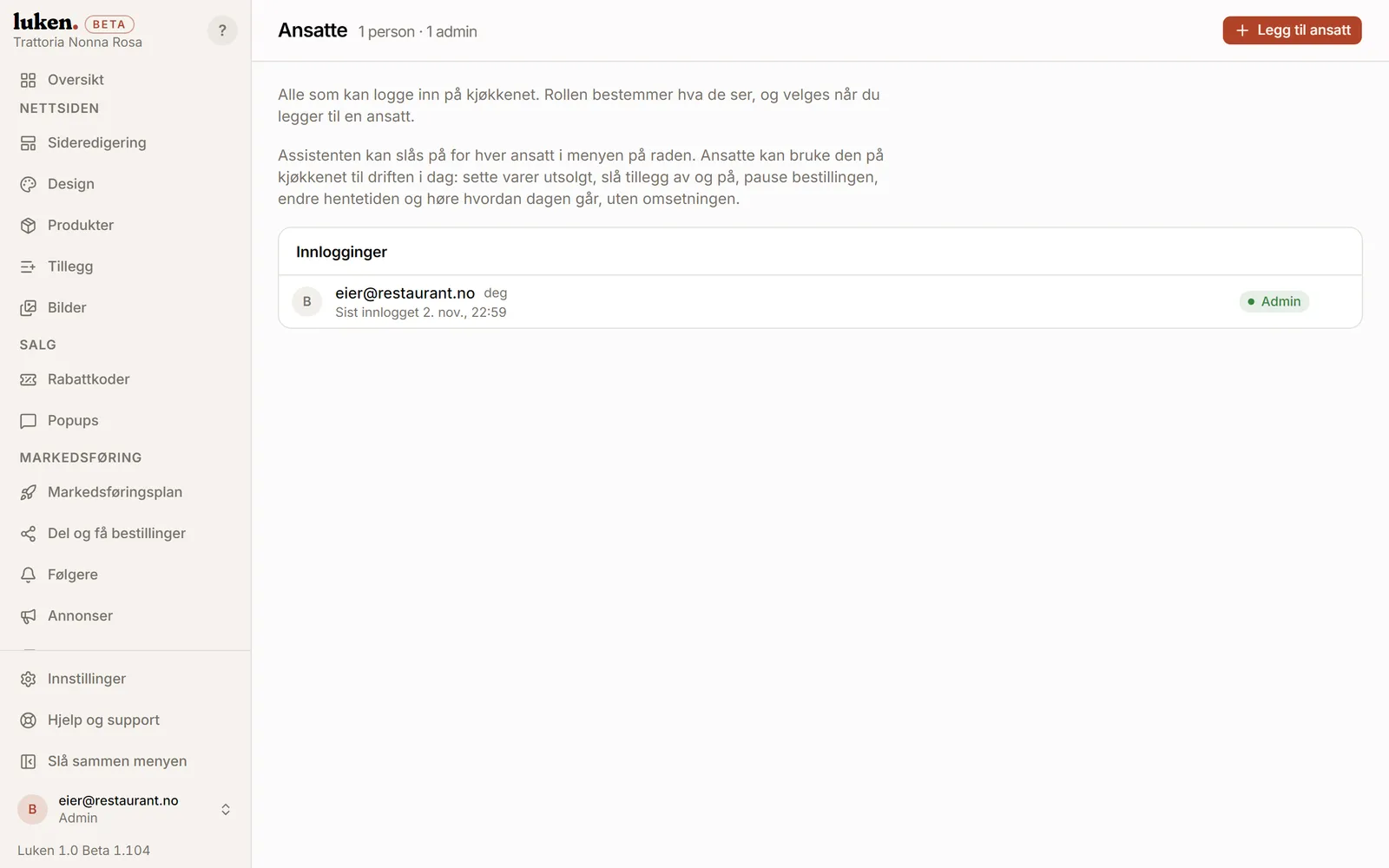
Gå til Ansatte og trykk «Legg til ansatt».
Skriv inn e-postadressen og velg rolle. Kortet sier hva rollen ser: «Ansatt» ser kjøkkenet, «Admin» ser også kontrollpanelet. Trykk «Opprett».
Gi den ansatte adressen, e-posten og det midlertidige passordet. Passordet vises bare én gang. «Kopier innloggingen» lager en ferdig melding du kan sende på SMS.
Har en ansatt glemt passordet? Den ansatte kan trykke «Glemt passord?» på innloggingen og få en lenke på e-post. Du kan også trykke «⋯» → «Nytt passord» på den ansatte her, og gi det videre på samme måte.
Har dere supportassistenten (Pro og prøveperioden), kan du slå den på for en ansatt: «⋯» → «Slå på assistenten». Den ansatte får fliken med telefonrøret på kjøkkenet, og raden får merket «Assistent». Se «Supportassistenten».
I Luken:Ansatte
Kapittel 5
Adresse og support
Din adresse, eget domene og hjelp fra oss.
5.1
Din adresse
Siden din har egen adresse, navn.luken.no, som gjestene bestiller på. Har dere eget domene, kan dere bruke det i stedet.
Adressen står øverst på Oversikt. Trykk «Kopier» for å dele den, eller «Åpne» for å se siden slik gjestene ser den.
Del adressen på Instagram, Google-profilen og menyene deres.
Vil dere bruke eget domene, trykker du «Bruk ditt eget domene» under adressen. Se «Eget domene» under.
I Luken:Oversikt
5.2
Eget domene
Har dere et domene, som monaspizza.no? Da kan gjestene bestille der. Dere eier domenet selv, og legger inn én eller to oppføringer hos leverandøren.
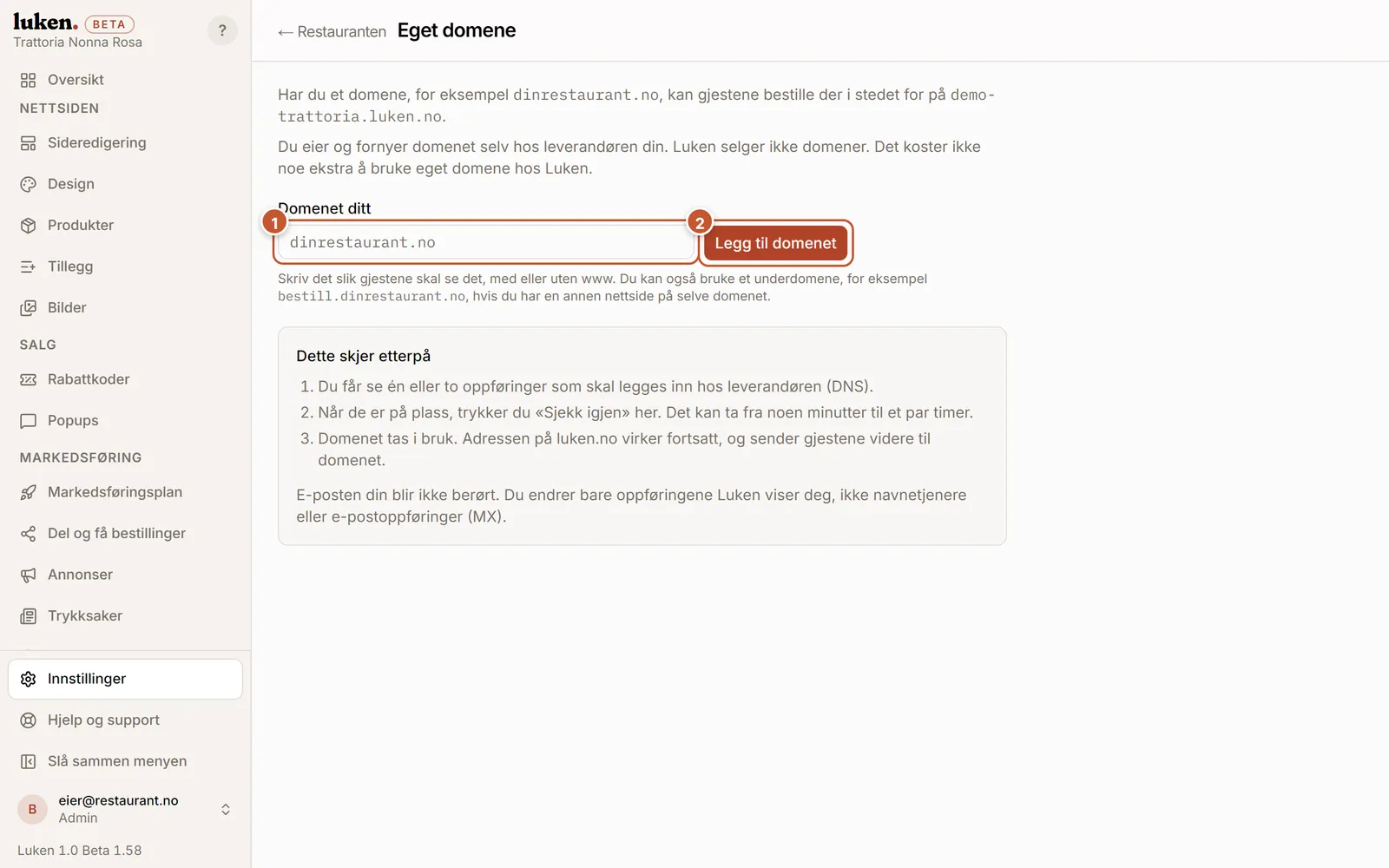
Åpne Oversikt og trykk «Bruk ditt eget domene» under adressen. Lenken står også øverst på «Del og få bestillinger».
Skriv domenet ①, for eksempel monaspizza.no, og trykk «Legg til domenet» ②. Har dere en annen nettside på selve domenet, kan dere bruke et underdomene, for eksempel bestill.monaspizza.no.
Siden viser oppføringene som skal inn. Logg inn hos leverandøren der domenet er kjøpt, finn innstillingene for DNS og legg dem inn. Finnes det en oppføring med samme type og navn fra før, bytter du verdien i den.
Kom tilbake og trykk «Sjekk igjen». Det kan ta fra noen minutter til et par timer før endringen virker. Når domenet svarer, tas det i bruk av seg selv.
I Luken:Eget domene
5.3
Hjelp og support
Finn svaret selv i brukermanualen, eller skriv til oss rett fra kontrollpanelet.
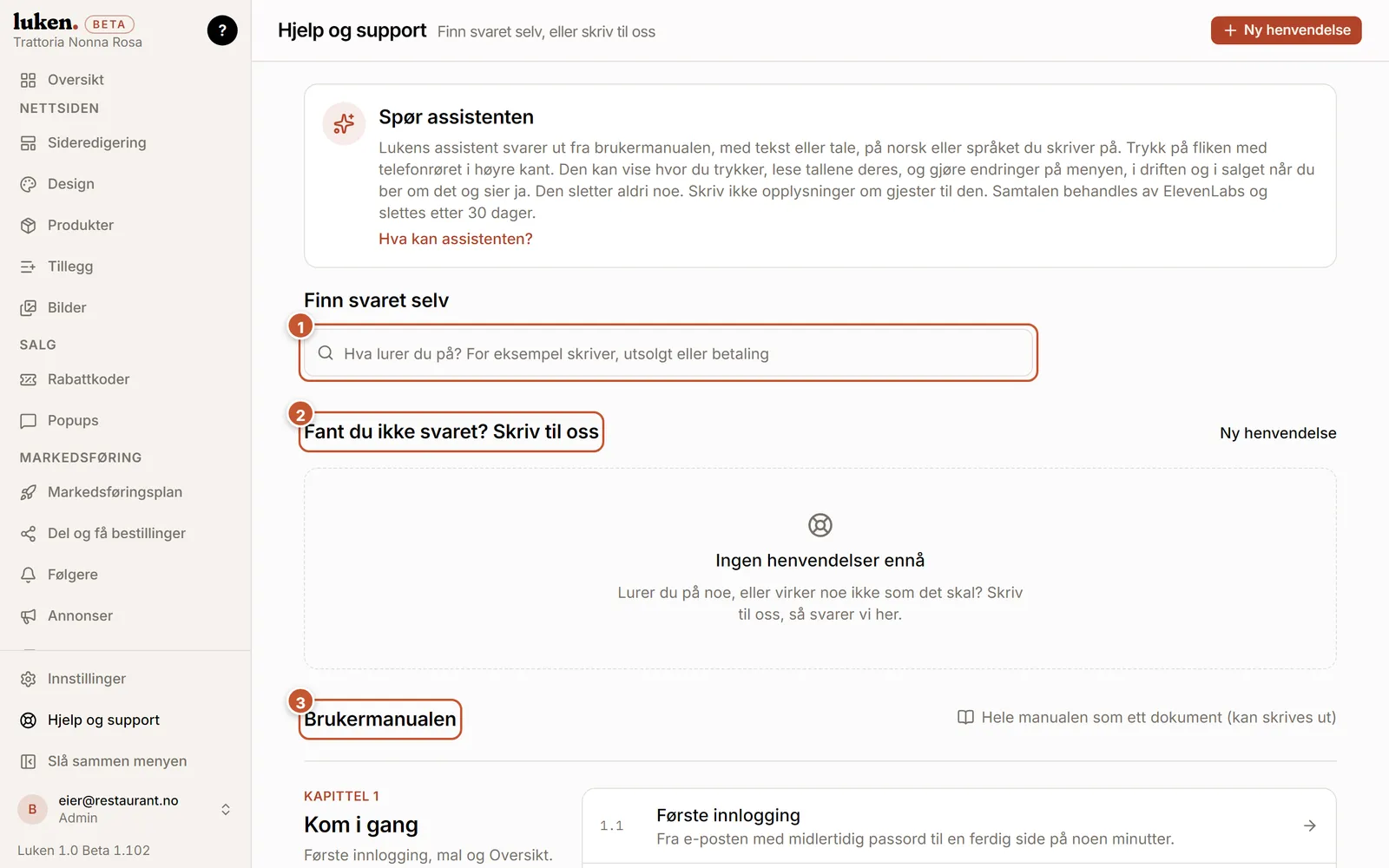
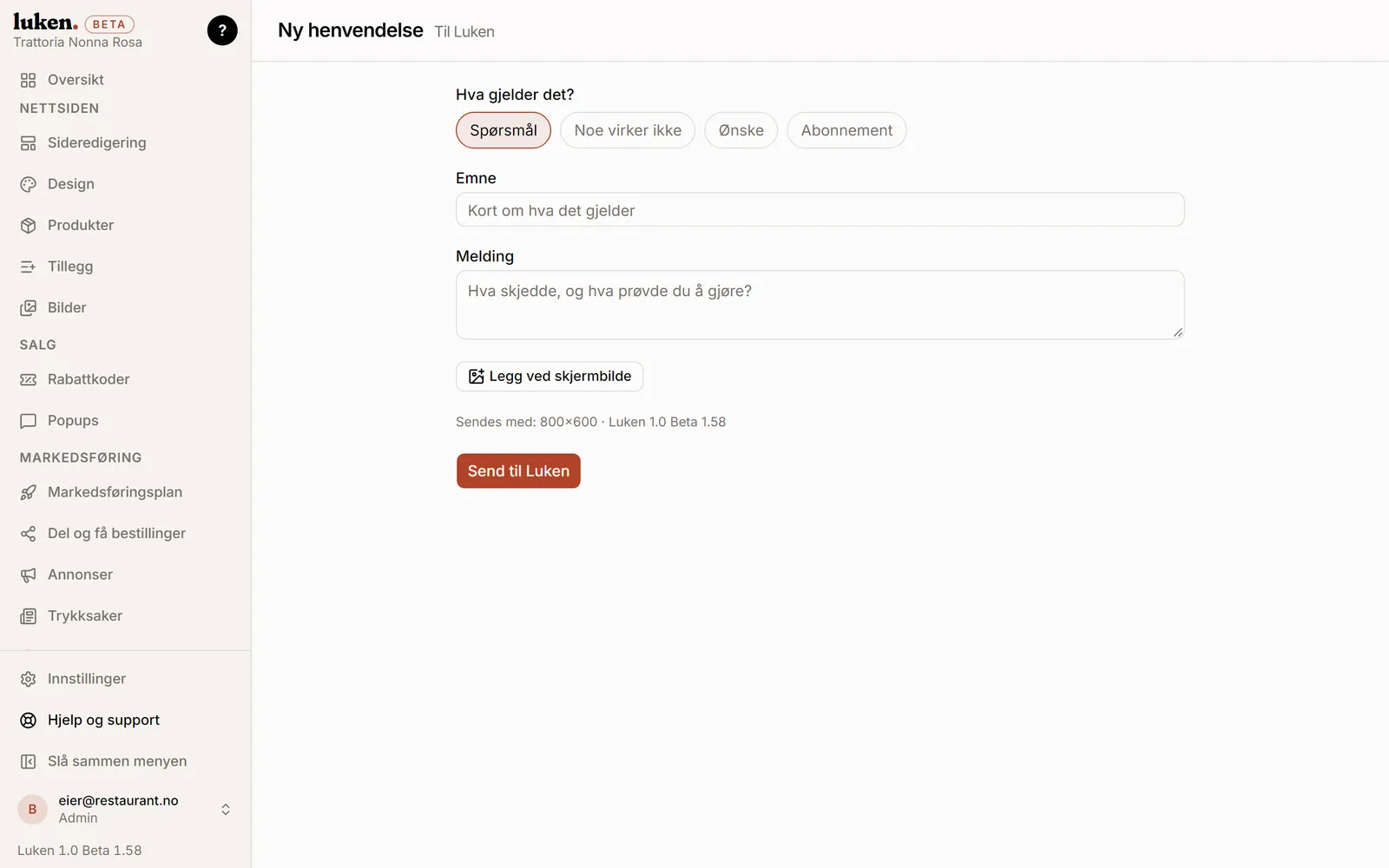
Trykk «Hjelp og support» nederst i sidemenyen, eller spørsmålstegnet ved logoen øverst.
Skriv det du lurer på i «Finn svaret selv» ①, for eksempel «skriver» eller «betaling». Treffene er avsnitt i brukermanualen, med samme nummer som i den utskrevne manualen.
Fant du ikke svaret? Under «Skriv til oss» ② trykker du «Ny henvendelse». Der står også henvendelsene dere har sendt før.
Velg hva det gjelder, skriv hva som skjedde, og legg gjerne ved et skjermbilde. Mens du skriver, foreslår Luken avsnitt i manualen som kan svare på det du lurer på.
Svaret kommer i samme sak og på e-post. «Hjelp og support» får et tall når vi har svart.
Nederst står hele brukermanualen ③, kapittel for kapittel. «Hele manualen som ett dokument» åpner den samme manualen på luken.no, klar til å skrives ut.
I Luken:Hjelp og support
5.4
Supportassistenten
Skriv eller snakk med assistenten, så viser den deg veien, leser tallene eller gjør endringen for deg. Med Pro og i prøveperioden.
Trykk på fliken med telefonrøret i høyre kant, så glir assistenten fram. Trykk igjen, så glir den tilbake. En samtale fortsetter selv om den er skjult. Du finner den også under «Spør assistenten» i Hjelp og support.
Skriv eller snakk, på norsk eller ditt eget språk. Si det med egne ord, som i eksemplene under.
Når den skal endre noe, sier den hva den skal gjøre og spør først. Den gjør det bare når du sier ja. Ber du om flere ting samtidig, leser den opp alt og spør én gang.
Vise og forklare
- «Hvor endrer jeg åpningstidene?»Åpner riktig side og markerer hvor du trykker.
- «Vis meg klippet om Tavla.»Spiller av hjelpeklippet.
- «Hjelp meg i gang.»Går gjennom «Kom i gang» med deg, ett steg om gangen, og viser hvor hvert steg gjøres.
Tall
- «Hvordan går dagen?»Forteller om dere er åpne, bestillinger og omsetning i dag, og hva som er utsolgt (ansatte får ikke omsetningen).
- «Hva solgte dårligst forrige uke?»Leser tallene for en uke eller måned, sammenligner med perioden før, og kan gi et forslag.
Menyen
- «Lasagnen er utsolgt.»Setter en vare utsolgt resten av dagen, eller tilbake i salg.
- «Skjul tiramisuen.»Skjuler en vare fra menyen, eller viser den igjen.
- «Sett Margherita som utvalgt på forsiden.»Slår på eller av Utvalgt, Handlekurv og Utforsk.
- «Margherita skal koste 169 kroner.»Endrer prisen.
- «Legg til Calzone til 189 kroner under Pizza.»Legger til en ny rett med pris, kategori, beskrivelse og allergener.
- «Lasagnen inneholder gluten, melk og egg.»Retter beskrivelsen, kategorien eller allergenene på en rett.
- «Skriv en bedre beskrivelse av lasagnen.»Skriver et forslag til beskrivelse, leser det opp og lagrer det når du sier ja.
- «Vi er tomme for bacon.»Slår av et tillegg dere er tomme for, og på igjen, og spør om retter som nevner det skal settes utsolgt.
- «Ekstra ost skal koste 20 kroner.»Endrer prisen på et tillegg.
- «Stor pizza skal koste 249 kroner.»Endrer prisen på en størrelse, legger til en ny størrelse eller tar en bort.
Drift
- «Sett hentetiden til 40 minutter.»Endrer tidligste hentetid, til du endrer den igjen.
- «Pause bestillingen i 20 minutter.»Pauser nettbestillingen i 20 eller 40 minutter eller resten av dagen, eller åpner den igjen.
- «Ta maks fem bestillinger per kvarter.»Setter hvor mange bestillinger dere tar per kvarter, eller fjerner grensen.
- «Angre det siste.»Angrer det siste assistenten endret i dag, én endring om gangen.
- «Vi stenger klokka 20 i dag.»Stenger hele dagen i dag, eller tidligere enn vanlig.
- «Stengt 24. til 26. desember.»Setter stengt eller egne tider for en dag eller periode fram i tid.
Salg, forsiden og følgere
- «Lag koden HOST20 med 20 prosent til søndag.»Lager en rabattkode for hele bestillingen, med prosent eller kroner.
- «Slå av koden SOMMER.»Slår en rabattkode av eller på.
- «Tilbud på lasagne til 99 kroner til klokka 20, ti stykk.»Legger ut et tilbud på én rett resten av dagen, og følgerne får varsel.
- «Send til følgerne at vi har ferske boller nå.»Sender en kort melding til følgerne, høyst én om dagen.
- «Pizza til 129 kroner tirsdager mellom 14 og 16 de neste fire ukene.»Legger ut rolige timer: en rett billigere i faste, stille timer, gjerne hver uke.
- «Drop av 30 kanelsnurrer lørdag klokka 8, én per gjest.»Legger ut en drop: en rett som åpner til et bestemt klokkeslett, med grense per gjest.
- «Sett dagens til lasagne med salat, 149 kroner.»Skriver Dagens eller Kampanjebåndet på forsiden, og viser eller skjuler dem.
I Luken:Hjelp og support
Del 2
For kjøkkenet
Tavla, bord, utskrift og nettbrettet. Kapitlene har egne numre, de samme som Hjelp på Tavla.
Kapittel 1
Tavla
Bestillinger fra mottatt til hentet eller levert.
1.1
Tavla
Alle aktive bestillinger i tre kolonner: Mottatt, Tilberedes og Klar.
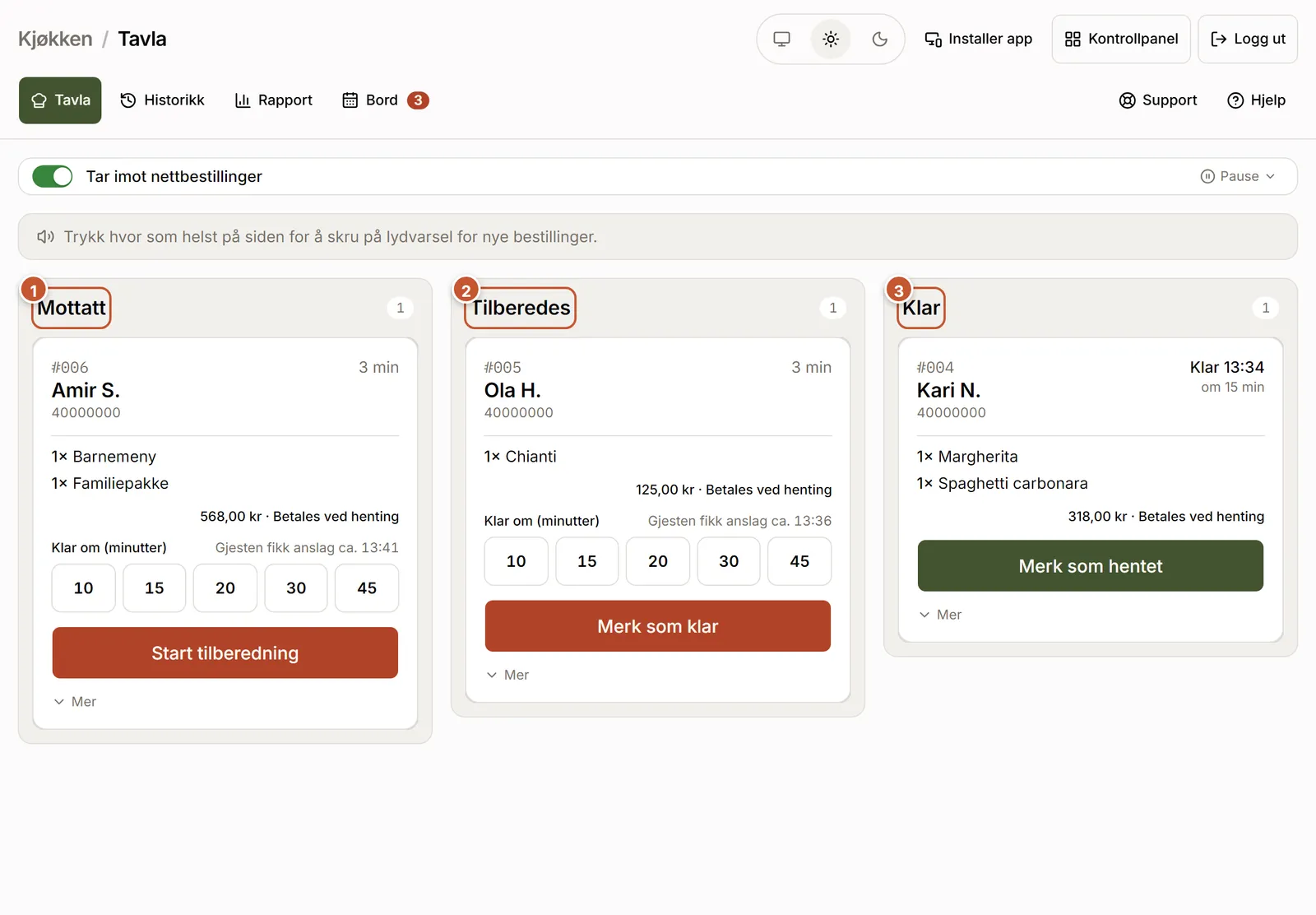
Nye bestillinger kommer inn i «Mottatt» ① med lyd.
Trykk den store knappen på kortet for å flytte bestillingen videre: Mottatt → Tilberedes ② → Klar ③ → hentet.
Trykk «Mer» på kortet for å hoppe over et steg eller tilbake (trykk på statusen du vil til), se historikken, skrive ut på nytt, merke «Ikke hentet» (når bestillingen er klar) eller kansellere.
Planlagte bestillinger viser hentetiden. Et kort blir rødt når det er forsinket.
Bestillinger fra bordene (Spis her) har «BORD 7» på kortet i stedet for hentetid og er alltid betalt på nett. Når maten er ute hos gjesten, trykker dere «Merk som servert». Se «Spis her».
Kommer det flere bestillinger fra samme bord, ligger de sammen i en ramme merket «BORD 7 · 3 bestillinger», og står noen av dem i en annen kolonne, ser dere det under: «Også fra bordet: 1 tilberedes». Dere kan servere dem sammen. Hver bestilling har fortsatt sitt eget kort og sin egen status.
I Luken:Tavla
1.2
Henteliste
Tavla som én liste i rekkefølge etter hentetid, for disken der gjestene henter. Passer for bakerier og kafeer.
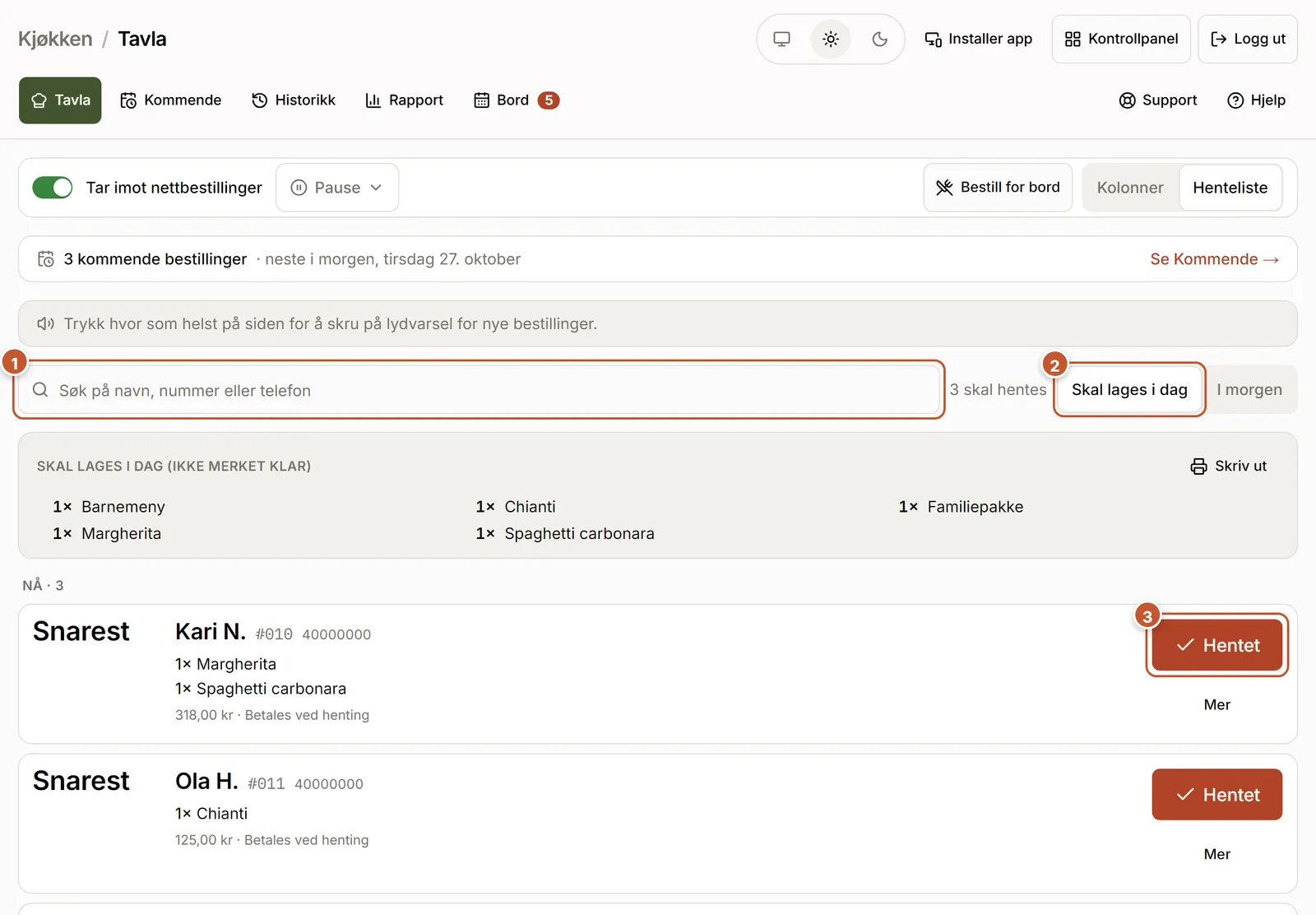
Øverst på Tavla velger du «Henteliste» i stedet for «Kolonner». Valget gjelder bare denne enheten, så iPaden i disken kan vise hentelisten mens kjøkkenet bruker kolonnene.
Bestillingene står i rekkefølge etter hentetid, med tid og navn stort. «Nå» er det som skal hentes innen en halvtime, også det som er forsinket. «Senere i dag» kommer under.
Kommer gjesten, søk på navnet, nummeret eller telefonen ①, og trykk «Hentet» ③. Bestillingen trenger ikke være merket som klar først.
«Skal lages i dag» ② viser antall per vare for det som ikke er merket klar, og «I morgen» viser det som skal lages til i morgen. Trykk «Skriv ut» for å få lista på papir.
Under «Mer» på en bestilling ligger «Ikke hentet» og «Skriv ut på nytt».
I Luken:Tavla
1.3
Utkjøring på Tavla
Bestillinger som skal kjøres ut har merket UTKJØRING, adressen på kortet og et eget steg: På vei.
Et kort med utkjøring har merket «UTKJØRING», adressen og postnummeret, og når maten skal være fremme: «Leveres 18:30».
Lag maten som vanlig: Mottatt → Tilberedes → Klar. Tidene på kortet er fortsatt når maten skal være klar på kjøkkenet.
Når sjåføren tar med seg maten, trykk «Send ut». Kortet flyttes til «På vei», og gjesten ser «Maten er på vei!».
Når maten er levert, trykk «Merk som levert». Sjåføren kan gjøre det på telefonen under fanen «På vei».
Fikk ikke sjåføren levert? Trykk «Mer» og «Ikke levert».
I Luken:TavlaUtkjøring (innstillinger)
1.4
Når bestillingen er klar
Velg på kortet når bestillingen er klar — gjesten ser tiden på kvitteringen.
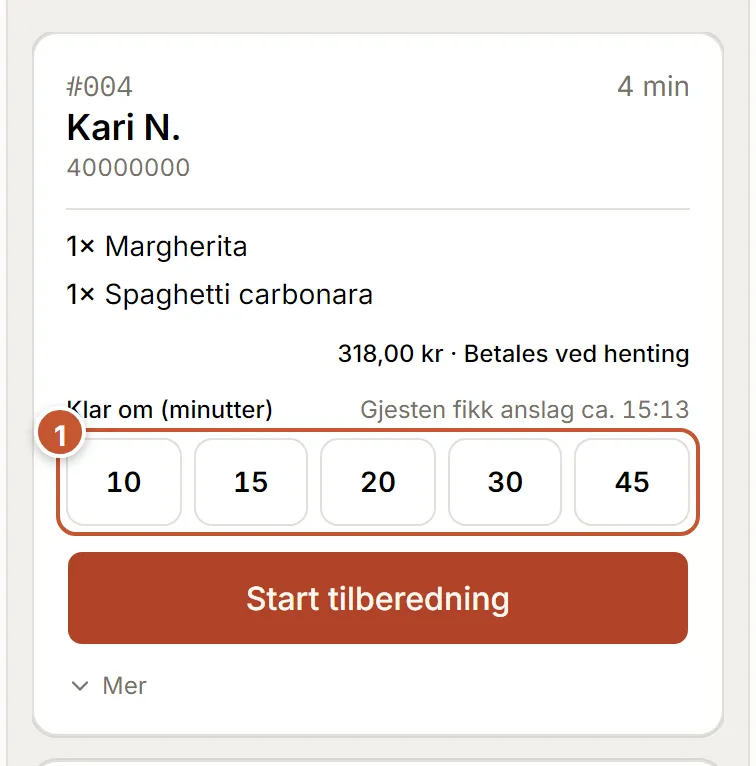
På en ny «snarest»-bestilling står knappene «Klar om (minutter)» ①: 10, 15, 20, 30 og 45.
Trykk en tid. Bestillingen flyttes til «Tilberedes», og gjesten ser «Klar ca. kl. 17:42» på kvitteringen med en gang.
Drar det ut? Trykk «+5 min», eller «Endre» for å velge på nytt. Gjesten ser «Ny tid fra kjøkkenet».
Velger dere ingen tid, ser gjesten anslaget Luken ga i kassen — ut fra hvor lang tid bestillingene deres pleier å ta og hvor mange som står på Tavla.
I Luken:TavlaBestilling (innstillinger)
1.5
Bestillinger som ikke blir hentet
Merk en bestilling som ikke hentet, så ser dere det neste gang samme nummer bestiller.
Når bestillingen står under Klar, trykker du «Mer» på kortet og så «Ikke hentet». Bestillingen kanselleres.
Bestiller samme telefonnummer igjen, står «Ikke hentet én gang før · ring gjerne først» på kortet. Ring gjesten før dere lager maten.
Trykket feil? Trykk «Angre» i meldingen, så er bestillingen tilbake og merket borte.
I Luken:TavlaBestilling (innstillinger)
1.6
Styr Tavla med stemmen
Flytt kortene uten å ta på iPaden: «starter på 31», «31 er klar». På norsk, engelsk, ukrainsk eller arabisk.
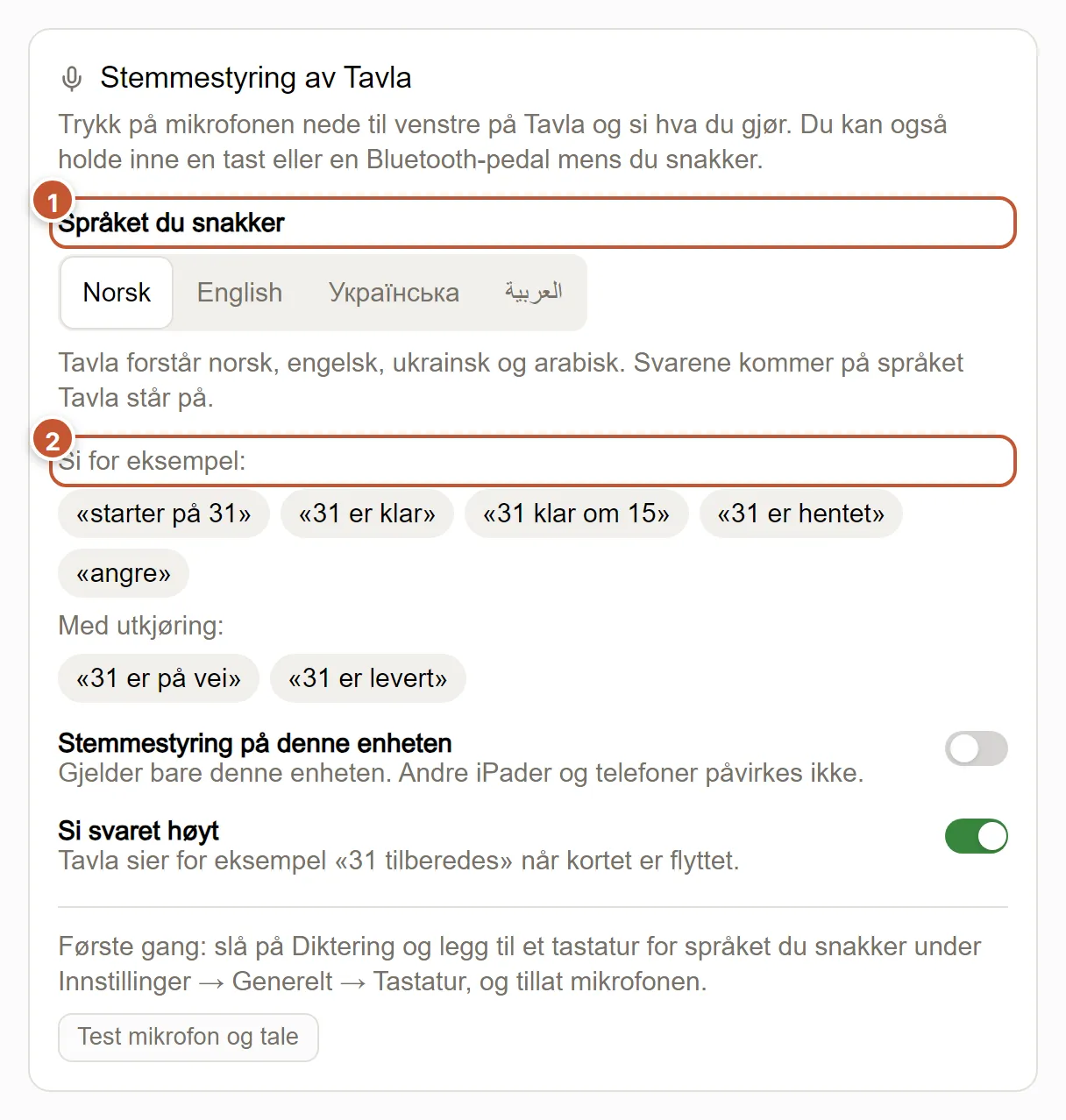
Første gang: slå på Diktering og legg til et tastatur for språket du snakker (for eksempel norsk) under Innstillinger → Generelt → Tastatur på iPaden.
Åpne Kjøkken-appen, trykk «Denne enheten» og slå på «Stemmestyring på denne enheten». Tillat mikrofonen når iPaden spør.
Under «Språket du snakker» ① velger du norsk, engelsk, ukrainsk eller arabisk. Eksemplene ② viser hva du kan si på det språket. Svarene kommer på språket Tavla står på.
På Tavla står en mikrofon nede til venstre. Trykk på den og si hva du gjør. Den stopper av seg selv når du er ferdig.
Tavla viser, og sier høyt, hva den gjorde. Trykk «Angre» i meldingen, eller si «angre».
I Luken:TavlaDenne enheten
1.7
Tavla på et annet språk
Hver iPad og telefon kan vise Tavla på norsk, engelsk, ukrainsk, tigrinja eller arabisk.
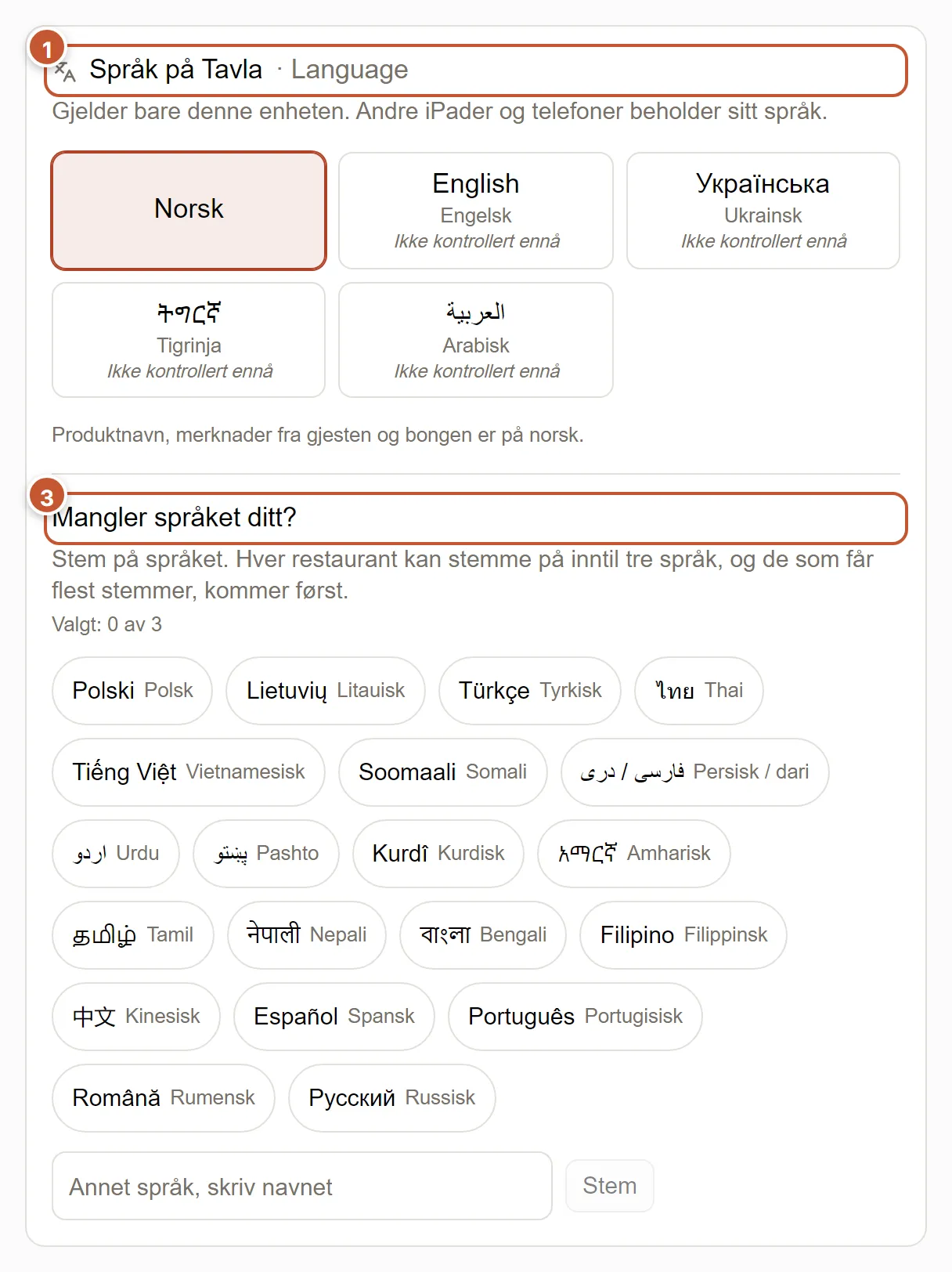
Åpne Kjøkken-appen og trykk «Denne enheten» øverst (i nettleseren heter den «Installer app»).
Under «Språk på Tavla» ① trykker du på språket, for eksempel English ②. Hvert språk står skrevet på seg selv, så den ansatte kjenner det igjen.
Hele kjøkkenet bytter språk med en gang: Tavla, hentelisten, Kommende, Historikk, Rapport, Bord og «Denne enheten». På arabisk leses alt fra høyre mot venstre.
I Luken:Denne enhetenTavla
1.8
Pause nettbestilling
For mye å gjøre? Steng kassen en stund uten å stenge siden.
Trykk «Pause» øverst på Tavla.
Velg 20 minutter, 40 minutter eller til i morgen. Gjestene ser at dere ikke tar imot bestillinger akkurat nå.
Trykk «Ta imot igjen» for å åpne før tiden.
I Luken:Tavla
Kapittel 2
Bord
Bordforespørsler og gjester som kommer.
2.1
Bordforespørsler
Gjester som vil ha bord, og gjester som kommer i dag.
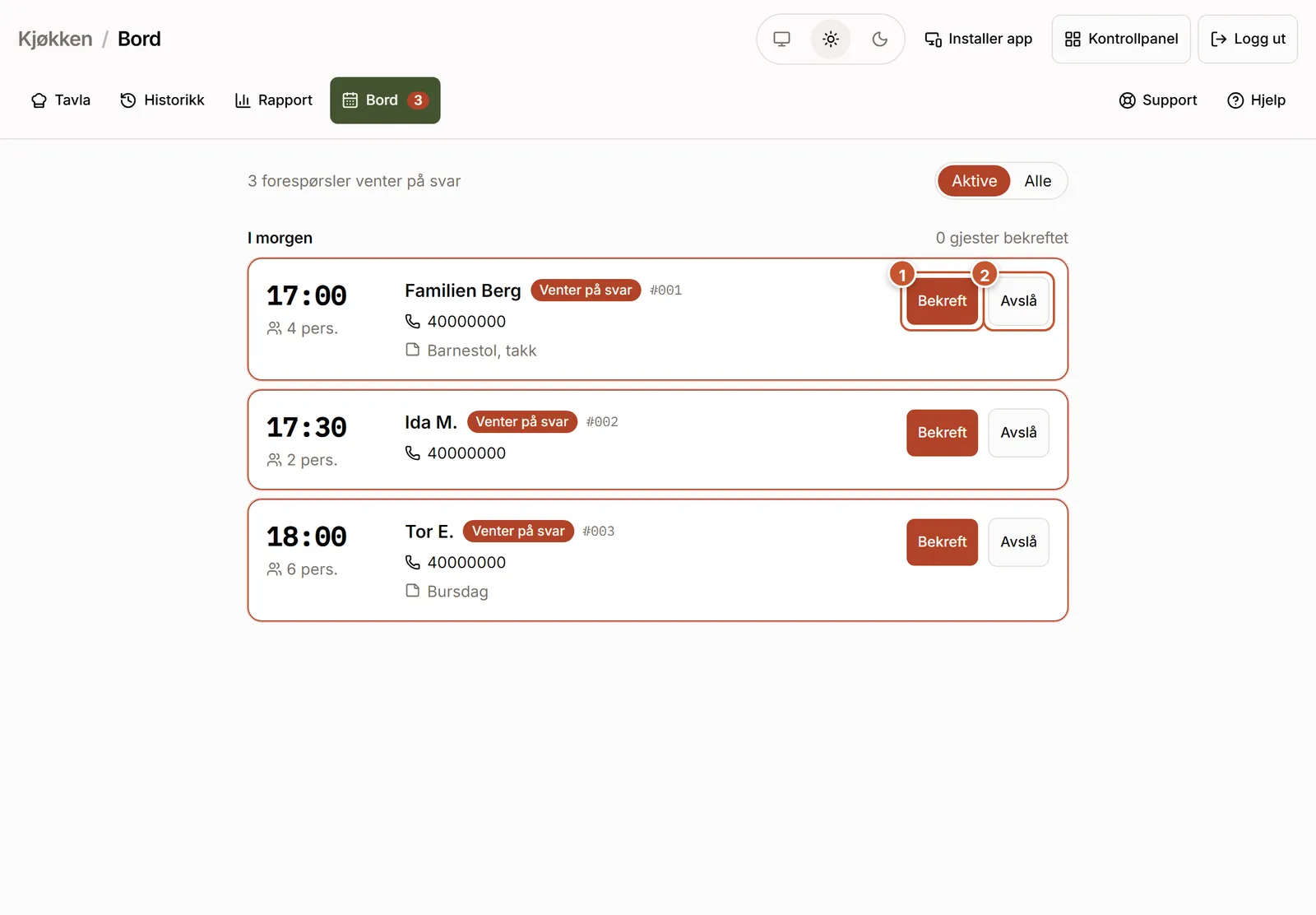
Åpne «Bord». Nye forespørsler kommer med lyd, sortert på tid.
Trykk «Bekreft» ① eller «Avslå» ②. Gjesten ser svaret på sin egen side.
Når gjesten kommer, trykk «Kommet». Kom de ikke, trykk «Ikke møtt».
I Luken:Bord
Kapittel 3
Utskrift og oppgjør
Bonger, historikk og rapport.
3.1
Bonger og utskrift
Med skriver skrives nye bestillinger ut automatisk.
Nye bestillinger skrives ut av seg selv når skriveren er koblet til.
Trenger du bongen på nytt? Trykk «Mer» på kortet og «Skriv ut bong».
Varsler Tavla at skriveren er frakoblet: sjekk strøm, papir og nettverkskabel.
I Luken:Tavla
3.2
Historikk og rapport
Finn gamle bestillinger og se dagens oppgjør.
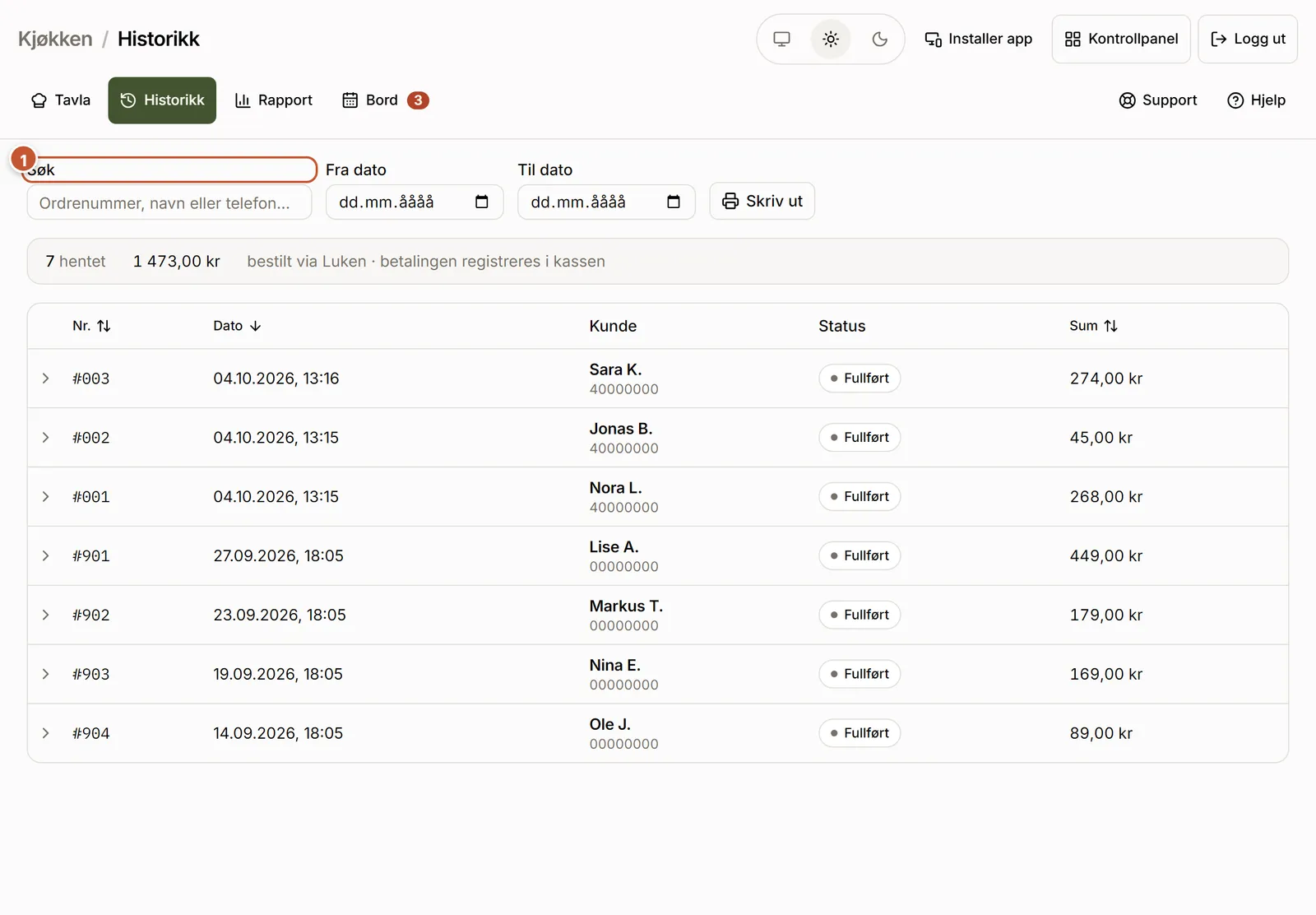
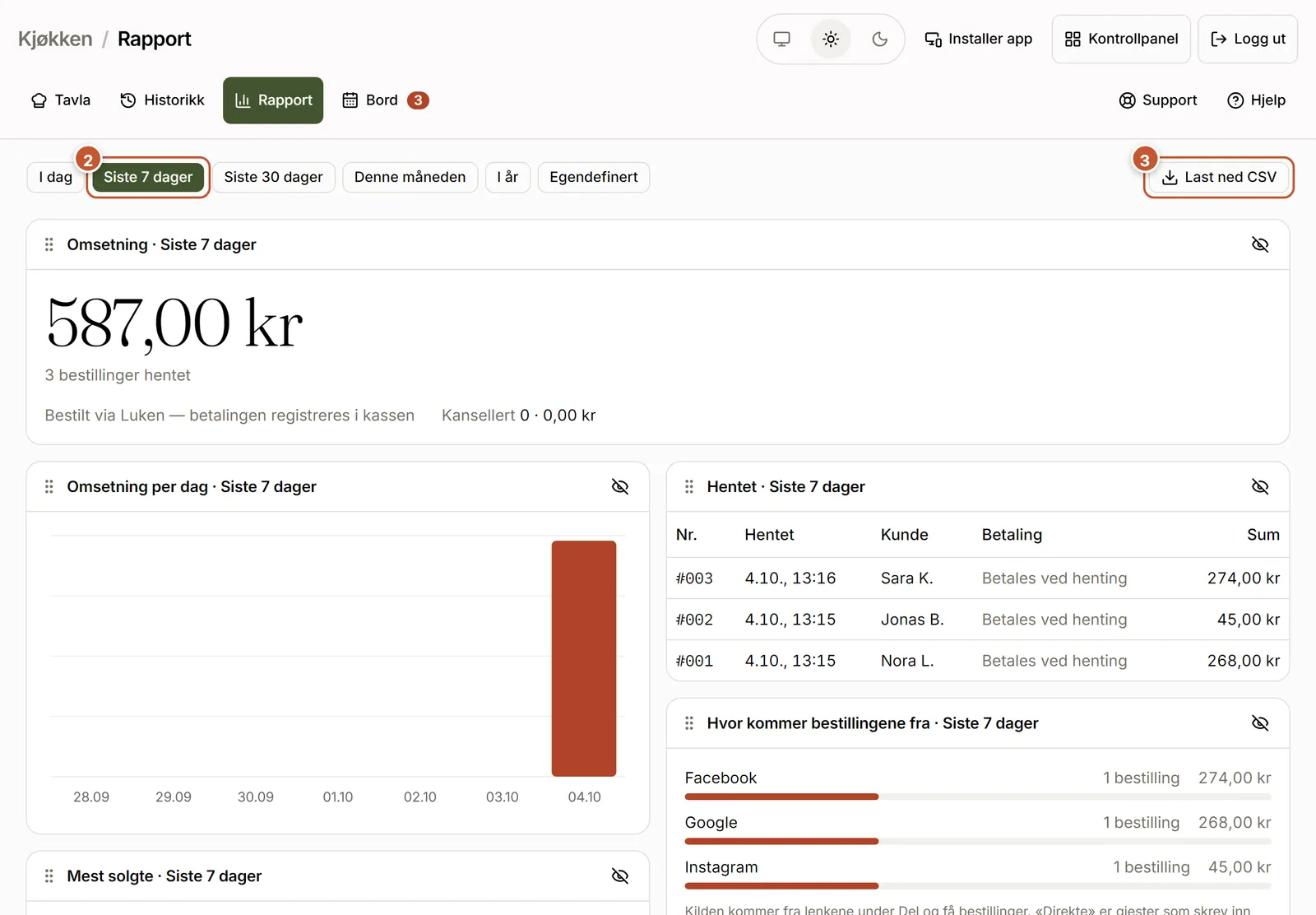
Historikk: søk ① på ordrenummer, navn eller telefon, og velg dato. Oppgjøret for utvalget står over lista. Trykk på en rad for å se detaljene.
Rapport: velg periode ② og se omsetningen som er bestilt via Luken, hvor bestillingene kommer fra og mest solgte retter. Betaling ved henting og levering registreres i kassen.
Trykk «Last ned CSV» ③ for å åpne tallene i Excel.
Kapittel 4
Nettbrettet
Luken som app på kjøkkenet, og support.
4.1
Sett opp iPaden på kjøkkenet
Tavla som app på hjemskjermen, med lyd, varsler og skriver.
Åpne siden «Installer» på iPaden.
Følg stegene for iPad eller Android — på iPad: Del → «Legg til på Hjem-skjerm». Åpne Luken fra ikonet på hjemskjermen.
Trykk én gang på Tavla når du har åpnet den. Da låses lyden opp, og nye bestillinger piper.
Vil du ha beskjed på telefonen når en bestilling står usett? Åpne appen, trykk «Denne enheten» øverst (eller i menyen) og slå på «Varsle meg på denne enheten».
Har dere kvitteringsskriver, koble den til under Drift → Skrivere.
4.2
Skriv til Luken support
Noe virker ikke, eller lurer du på noe? Send en melding fra Tavla.
Trykk «Support» øverst til høyre på Tavla, og så «Ny henvendelse».
Velg hva det gjelder, skriv kort hva som skjedde, og legg gjerne ved et skjermbilde.
Trykk «Send til Luken». Svaret kommer i samme sak, og «Support» får et tall når vi har svart.
I Luken:Support
Finner du ikke svaret? Skriv til oss fra «Hjelp og support» i kontrollpanelet eller «Support» på Tavla — vi svarer innen én arbeidsdag.